ラベル モバイル通信 の投稿を表示しています。 すべての投稿を表示

2014-10-08

OpenBlocks IoT BX1 開発者向け情報など

OpenBlocks IoTファミリ BX1を発表しました。

M2M・IoTシステムの構築に最適な極小サイズのマイクロサーバー「OpenBlocks® IoTファミリ BX1」を発表

OpenBlocksシリーズは、従来より複数のLANポートを持ち小型堅牢かつ汎用のLinux環境を提供するマイクロサーバとして、ネットワークの監視管理、ゲートウェイなど、様々なシーンで利用していただいていましたが、今回のBX1シリーズにおいては、Wifi/3G/BlueTooth(BLE対応)を標準サポートした、無線通信に重点を置いた製品となっています。

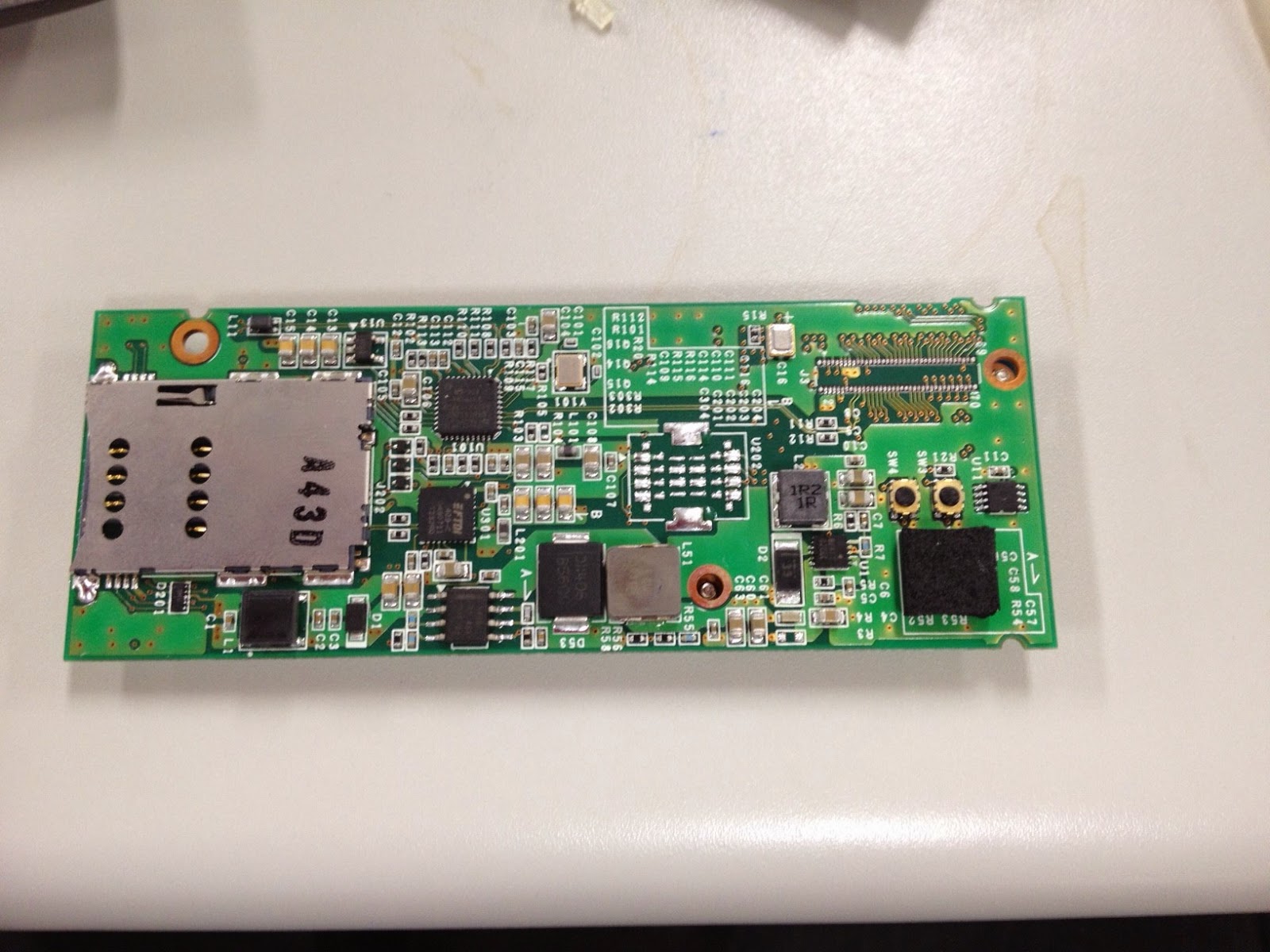
発表ではスケルトンカバーに入った製品としてお見せしていますが、まずは内部写真をここに公開します。


カバーは試作品のため、スケルトン仕様となっていますが、製品ではホワイトとなる予定です。


外部コネクタ。上部がオプション有線接続用端子となり、ケーブルを交換することにより、USB(有線LAN含む)、シリアル(RS-232C/RS-485)、GPIO(最大19ポート)に対応します。
下部がSIMスロットです。


標準でUSBケーブルが添付します。本ケーブルはUSB側からの給電と、シリアル通信をサポートしており、PCに接続する場合は、 USBシリアル経由のコンソールとして見えます。


本体基板の裏側です。


本体基板の上部写真です。

本体の仕様は以下の通り。

CPU モデル インテル® Atom™ プロセッサー 500MHz (デュアルコア)
動作速度 500MHz (デュアルコア)
メインメモリ オンボード 1GB (LPDDR3)
FLASH ROM 4GB (eMMC)
内部インターフェイス 3G(W-CDMA)※1
Bluetooth 4.0
Wi-Fi (IEEE802.11a/b/g/n)
外部インターフェイス USB 2.0(Type-A)ケーブル
GPIO (最大19ポート) オプションケーブルにて対応
シリアル 1ポート RS-232C/RS-485
寸法 (mm) 41.6mm(W)x 96mm(D)x 11.3mm(H)(突起部含まず)
電源 DC 5〜48V
出荷時OS Debian GNU/Linux

※1 NTTドコモ FOMA網に対応予定。他通信事業者向けも検討中。

開発環境は、Debian GNU/Linuxを標準でサポートし、従来のOpenBlocksシリーズと同様に、実機ベースでの手早い開発環境をBXでも提供していきたいと考えています。

提供時期ですが、開発者向けに、本体と各種IOを外だし出来るボードをセットにしたDPパッケージを先に提供し(時期は未定)、製品としては2月を予定しています。

展示会の情報などは、以下のページでご案内しています。

特設サイトURL:
http://openblocks.plathome.co.jp/products/special/bx1_sp/

Facebook:

https://www.facebook.com/OpenBlocksIoT


現在、DPパッケージのリリースに前後して、いち早く製品をご覧いただけるよう、ハンズオンdayやハッカソン、アイディアソンなどを企画しておりますので、日程が決まり次第またお知らせします。


2014-03-24

[.tested] OpenBlocks A7 3Gモデル 動作検証SIMカード一覧 (2014/3/24update) [debian Wheezy][A7]

マイクロサーバ技術課にて行った、OpenBlocks A7 3GモデルのSIMカードの動作検証結果です。


○:OK、×:NG、-:未検証

動作OK

プロバイダ名 プラン 通信速度 回線 SMS
DoCoMo Xiデータプランにねん 128kbps docomo
dti Serverman SIM LTE 150kbps
NTTコム Arcstar Universal One モバイル M2M 100kbps
IIJmio プリペイドパック 下り150Mbps上り50Mbps
ミニマムスタート 200kbps
bmobile U300 300kbps
NTTPC Master’s ONE モバイル M2M (PDP=IP) 128kbps
Master’s ONE モバイル M2M (PDP=PPP)

動作NG


備考


PDPタイプは以下の通り

PDPタイプ


認証 IPアドレス配布 備考
PPP pppサーバ pppサーバ 情報をpppサーバで一元管理できる
IP RAN dhcpサーバ 情報が分散している
※ RAN Radio Access Network

--
2014/3/24 検証結果を更新しました。

2013-12-06

[.tested] SII MB-B100-00 CDMA 1X 通信アダプタ [debian Wheezy][AX3][A7/A6]


SII MB-B100-00は、CDMA 1x 通信モジュール(セイコーインスツル製 WM-M200A)を内蔵したKDDI CDMA1x 汎用通信アダプタです。
KDDI CDMA 1x 通信サービスを利用して、パケット通信、SMS 受信、GPS 測位を行うことができます。
今回は、本装置によるパケット通信サービスをOpenBlocks AX/A7/A6で 利用するための検証を行います。

OBDN技術ブログによる動作検証は、該当するデバイスの動作を保証およびサポートを行うものではありません。
内容に関するご指摘などありましたら、ブログ記事の担当までご連絡下さい。

<検証環境>
Debian 7.1 Wheezy
OpenBlocks AX3/4 kernel: 3.2.40
OpenBlocks A6/A7 kernel: 3.2.40

<使用機器>
OpenBlocks AX3
OpenBlocks A6/A7
SII MB-B100-00 CDMA 1X 通信アダプタ

1. 事前準備


本装置は、RS-232Cインタフェースにより接続します。
OpenBlocksの場合は、RS-232Cポートに接続しますが、他社の外付けモデムと同様に、別売の
シリアル変換アダプタ(ストレート) PH-RD/RH/600を使用します。
(添付のクロスアダプタを使用する場合は、Dsub9pinのオスメスのシリアルクロスケーブルにより接続して下さい)


RS-232Cポートのデバイス名は、
/dev/ttyS1
になります。


2. 接続方法


接続は、他のモバイル通信アダプタと同様、pppconfigで設定を行います。

pppconfigをインストールします。

# aptitude install pppconfig

pppconfigの設定は以下の通りです。

Provider Name  au
Configure Nameservers (DNS)  Dynamic
Authentication Method for test  PAP
User Name  アカウント名(*1)
Password  パスワード(*1)
Speed  19200
Pulse or Tone  Tone
Phone Number  電話番号(*2)
Choose Modem Config Method  No
Select Modem Port  Manual
Manually Select Modem Port  /dev/ttyS1

(*1) 通信事業者より提供されたアカウント名、パスワードを使用してください。
(*2) 通信事業者より提供された番号を使用してください。

/etc/chatscripts/auを編集します。
ATZコマンドはこのモジュールの場合使用出来ません。
また、その後の処理も一部変更しています。
(****は発信する電話番号のため、置き換えてください)

# This chatfile was generated by pppconfig 2.3.18.
# Please do not delete any of the comments.  Pppconfig needs them.
#
# ispauth PAP
# abortstring
ABORT BUSY ABORT 'NO CARRIER' ABORT VOICE ABORT 'NO DIALTONE' ABORT 'NO DIAL TON
E' ABORT 'NO ANSWER' ABORT DELAYED
# modeminit
#'' ATZ
# ispnumber
#OK-AT-OK "ATDT****"
'' "ATDT****"
# ispconnect
CONNECT \d\c
# prelogin

# ispname
# isppassword
# postlogin

# end of pppconfig stuff

eth0や他のインタフェースが有効になっている場合は、/etc/ppp/peers/auに、以下の行を加えることにより、defaultrouteが変更されます。

replacedefaultroute


上記設定により、外部のサーバにアクセス出来ることを確認しました。

# pon au
# ifconfig ppp0
ppp0      Link encap:Point-to-Point Protocol
          inet addr:106.170.173.51  P-t-P:210.169.0.102  Mask:255.255.255.255
          UP POINTOPOINT RUNNING NOARP MULTICAST  MTU:1500  Metric:1
          RX packets:3 errors:0 dropped:0 overruns:0 frame:0
          TX packets:4 errors:0 dropped:0 overruns:0 carrier:0
          collisions:0 txqueuelen:3
          RX bytes:72 (72.0 B)  TX bytes:87 (87.0 B)

ただ、poffコマンドにより通信終了後、最初のATコマンドの出力が”NO CARRIER"となり、ponによる再ダイヤルの最初の1回目がエラーになります。
これを避けるためには、再度ダイヤルするか、リセット用の専用プログラムを作成し、ATコマンドを1度実行するなどの対策が必要かと思います。

なお、コンシューマ向けの機器と違い、M2M向けは通信データ量に対しての従量課金が細かく定義されるため、評価を行う際は、条件に注意して行ってください。

2013-06-25

[.tested] モバイル通信およびLANに対応したNAT型のAP構築 [Debian Wheezy][AX3][A6]

AX3およびA6におけるUSB Wifiアダプタを使用したAP構築については、前回、

[.tested] Logitec LAN-W150NU2 Wheezyパッケージ、新カーネルによるデバイス評価およびAP構築 [Debian Wheezy][AX3][A6]

において、bridge接続型の構築方法を紹介していますが、今回、上流を3G/4G通信やWifiで構築する場合に都合のいい、独立したネットワークセグメントをNAT接続する設定を行います。

デバイスには、上記の記事と同じく、APの導入が容易なLogitec LAN-W150N/U2を使用します。
また、本記事の検証環境は、Debian Wheezy rc1を使用しています。


OBDN技術ブログによる動作検証は、該当するデバイスの動作を保証およびサポートを行うものではありません。
内容に関するご指摘などありましたら、ブログ記事の担当までご連絡下さい。

<検証環境>
Debian 7.0 Wheezy
OpenBlocks AX3/4 kernel: 3.2.36
OpenBlocks A6 kernel: 3.2.36
Logitec LAN-W150N/U2

1. 対応ドライバと事前準備

RT2870を使用しており、AX3のkernel-3.2.36では、rt2800usbドライバでサポートされています。

ただし、このドライバを使用する場合、ralink社のサイトより、
rt2870のファームウェア: rt2870.bin
を取得し、/lib/firmwareの下に置いて下さい。

また、上記ファームウェアはnon-freeのfirmware-ralinkパッケージからも導入することが出来ます。
non-freeパッケージを追加する場合は、/etc/apt/sources.listに、以下の記述を追加します。

deb ftp://ftp.plathome.co.jp/pub/debian wheezy main non-free
deb-src ftp://ftp.plathome.co.jp/pub/debian wheezy main non-free

deb ftp://ftp.plathome.co.jp/pub/debian-security wheezy/updates main
deb-src ftp://ftp.plathome.co.jp/pub/debian-security wheezy/updates main

ralink社のデバイス向けファームウェアパッケージの導入を行います。

# aptitude update
# aptitude install firmware-ralink

dmesgでは以下のメッセージが表示されます。

usb 1-1.1: USB disconnect, device number 3
usb 1-1.1: new high-speed USB device number 5 using orion-ehci
usb 1-1.1: New USB device found, idVendor=0789, idProduct=0168
usb 1-1.1: New USB device strings: Mfr=1, Product=2, SerialNumber=3
usb 1-1.1: Product: 802.11 n WLAN
usb 1-1.1: Manufacturer: Ralink
usb 1-1.1: SerialNumber: 1.0
usb 1-1.1: reset high-speed USB device number 5 using orion-ehci
ieee80211 phy1: Selected rate control algorithm 'minstrel_ht'
Registered led device: rt2800usb-phy1::radio
Registered led device: rt2800usb-phy1::assoc
Registered led device: rt2800usb-phy1::quality

インタフェースはwlan0となります。

2. ip_forwardの有効化


/etc/sysctl.confを編集し、ip_forwardを有効にします。

# vi /etc/sysctl.conf
net.ipv4.ip_forward=1

修正を反映させるためには再起動が必要ですが、コマンドラインより、

sysctl net.ipv4.ip_forward=1

と入力すればその時点で有効になります。
(上記のsysctl.confの設定がないと再起動時には元に戻ります。)

3. アクセスポイントとしての設定方法 有線LAN-Wifi


wlan0に対してhostapdによりワイヤレスサービスを行います。
今回はbridge接続ではないため、上流からdhcpサービスは受けません。
dhcpサーバを導入し、wlan0に対して適用します。

・事前準備

事前準備として、dhcpdサーバを導入します。

# aptitude install isc-dhcp-server

また、DNSキャッシュとして、dnsmasqを導入します。

# aptitude instal dnsmasq

・/etc/network/interfaces

auto eth0
iface eth0 inet dhcp

auto wlan0
allow-hotplug wlan0
iface wlan0 inet static
        address 192.168.0.1
        netmask 255.255.255.0
        network 192.168.0.0
        broadcast 192.168.0.255

・/etc/dhcp/dhcpd.conf

INTERFACES="wlan0";
option domain-name "hoge.example.org";
option domain-name-servers hoge.example.org;
default-lease-time 600;
max-lease-time 7200;
log-facility local7;
subnet 192.168.0.0 netmask 255.255.255.0{
        range 192.168.0.100 192.168.0.200;
        option routers 192.168.0.1;
        option domain-name-servers 192.168.0.1;
}

dnsmasqを導入しない場合は、
option domain-name-servers 192.168.0.1
に利用できるDNSサーバアドレスを記述します。

・hostapd-1.0の導入

Debian/Wheezyパッケージより、hostapdも1.0になっており、今回はバイナリパッケージをそのまま利用します。hostapdパッケージのビルド作業は必要ないため、容易に環境を構築出来ます。

 hostapdパッケージの導入

# aptitude install hostapd

 設定ファイルとして、/etc/hostapd/hostapd.conf を以下の様に記述します。
 <SSID>およびパスフレーズはそれぞれの環境に合わせて変更して下さい。

interface=wlan0
driver=nl80211

country_code=JP
ieee80211d=1

ssid=<SSID>
channel=6
hw_mode=g

wpa=2
wpa_passphrase=<設定するパスフレーズ>

wpa_key_mgmt=WPA-PSK
rsn_pairwise=CCMP

ieee80211n=1
wmm_enabled=1

起動方法は以下の通りです。

# hostapd -B /etc/hostapd/hostapd.conf

自動起動する場合は、/etc/default/hostapdの以下の部分を修正してください。

DAEMON_CONF="/etc/hostapd/hostapd.conf"

・iptablesによるNAT設定

# iptables -A POSTROUTING -t nat -s 192.168.0.0/24 -o eth0 -j MASQUERADE

4. アクセスポイントとしての設定方法 3G/4G-Wifi


上記3項の通り、wlan0側の設定を行い、3Gのモバイルアダプタの設定を追加します。
3G/4Gのモバイル通信に関しては、

周辺機器接続テスト記事一覧-Debian Wheezyベースファームウェア版

にて検証したモバイル通信アダプタを使用しています。
構築方法については記事をご参照下さい。

上記記事に書いたreplacedefaultroute設定を行っていれば、ponで自動的に上流が3G回線に切り替わります。
wlan0から3Gアダプタ側へのNAT設定は、iptablesコマンドで以下の様に指定します。

# iptables -A POSTROUTING -t nat -s 192.168.0.0/24 -o ppp0 -j MASQUERADE

5.さいごに


iptablesに関しては、上記ではコマンドラインより直接入力していますが、本格的に導入する場合は不要なポートを塞ぐなど、十分な設定が必要だと思います。
記述に関しては、Wheezyにて若干手順が変わっているようなので、 別途ご報告します。

2013-05-15

[.tested] KDDI DATA07 [debian Wheezy/Squeeze][AX3][A6]


KDDI DATA07は、「WIN HIGH SPEED」に対応したUSB型のデータ通信端末です。
従来のDebian 6.0(Squeeze)環境に加え、先日β公開されたDebian 7.0(Wheezy)環境での検証も行います。

OBDN技術ブログによる動作検証は、該当するデバイスの動作を保証およびサポートを行うものではありません。
内容に関するご指摘などありましたら、ブログ記事の担当までご連絡下さい。

<検証環境>
Debian 6.0 Squeeze
OpenBlocks AX3/4 kernel: 3.0.6
OpenBlocks A6 kernel: 2.6.31.8
Debian 7.0 Wheezy
OpenBlocks AX3/4 kernel: 3.2.36
OpenBlocks A6 kernel: 3.2.36

<使用機器>
OpenBlocks AX3
OpenBlocks A6
KDDI DATA07 USBデータ通信端末

1. 対応ドライバと事前準備


本デバイスは、HUAWEI E398で、多くのHUAWEIのデバイスはusbserialデバイスおよびusb-strageデバイスの複合デバイスとして認識されます。

・AX3で使用する場合

AX3は、Debian 6.0パッケージにて提供される3.0.6カーネル/Debian 7.0パッケージにて提供される3.2.36カーネルのどちらにおいても、特に設定など必要なく認識されます。
dmesgでは以下の様に出力されます。

usb 1-1: USB disconnect, device number 2
usb 1-1: new high-speed USB device number 3 using ehci_marvell
usb 1-1: New USB device found, idVendor=12d1, idProduct=1506
usb 1-1: New USB device strings: Mfr=3, Product=2, SerialNumber=0
usb 1-1: Product: HUAWEI Mobile
usb 1-1: Manufacturer: Huawei Technologies
scsi4 : usb-storage 1-1:1.2
scsi5 : usb-storage 1-1:1.3
usbcore: registered new interface driver usbserial
USB Serial support registered for generic
usbcore: registered new interface driver usbserial_generic
usbserial: USB Serial Driver core
USB Serial support registered for GSM modem (1-port)
option 1-1:1.0: GSM modem (1-port) converter detected
usb 1-1: GSM modem (1-port) converter now attached to ttyUSB0
option 1-1:1.1: GSM modem (1-port) converter detected
usb 1-1: GSM modem (1-port) converter now attached to ttyUSB1
usbcore: registered new interface driver option
option: v0.7.2:USB Driver for GSM modems
scsi 4:0:0:0: CD-ROM            HUAWEI   Mass Storage     2.31 PQ: 0 ANSI: 2
scsi 5:0:0:0: Direct-Access     HUAWEI   TF CARD Storage  2.31 PQ: 0 ANSI: 2
sd 5:0:0:0: Attached scsi generic sg1 type 0
sd 5:0:0:0: [sdb] Attached SCSI removable disk
sr0: scsi-1 drive
sr 4:0:0:0: Attached scsi CD-ROM sr0
sr 4:0:0:0: Attached scsi generic sg2 type 5

・A6 で使用する場合

(1)Debian 6.0/kernel 2.6.31における設定

A6で使用する場合は、Debian 6.0パッケージにて提供される2.6.31カーネルのusbserial/optionモジュールではデバイスを認識しないため、modprobeコマンドによりデバイスIDを指定して組み込む必要があります。

# modprobe usbserial vendor=0x12d1 product=0x1506

起動時に組み込む場合は、/etc/modulesに、以下の記述を追加してください。

usbserial vendor=0x12d1 product=0x1506

dmesgは以下の様に出力されます。

モジュール組み込み前

usb 1-1.3: new high speed USB device using ehci_marvell and address 5
usb 1-1.3: configuration #1 chosen from 1 choice
scsi4 : SCSI emulation for USB Mass Storage devices
usb-storage: device found at 5
usb-storage: waiting for device to settle before scanning
scsi5 : SCSI emulation for USB Mass Storage devices
usb-storage: device found at 5
usb-storage: waiting for device to settle before scanning
usb 1-1.3: USB disconnect, address 5
usb 1-1.3: new high speed USB device using ehci_marvell and address 6
usb 1-1.3: configuration #1 chosen from 1 choice
scsi6 : SCSI emulation for USB Mass Storage devices
scsi7 : SCSI emulation for USB Mass Storage devices
usb-storage: device found at 6
usb-storage: waiting for device to settle before scanning
usb-storage: device found at 6
usb-storage: waiting for device to settle before scanning
scsi 7:0:0:0: Direct-Access     HUAWEI   TF CARD Storage  2.31 PQ: 0 ANSI: 2
sd 7:0:0:0: Attached scsi generic sg1 type 0
scsi 6:0:0:0: CD-ROM            HUAWEI   Mass Storage     2.31 PQ: 0 ANSI: 2
sd 7:0:0:0: [sdb] Attached SCSI removable disk
usb-storage: device scan complete
sr0: scsi-1 drive
sr 6:0:0:0: Attached scsi CD-ROM sr0
sr 6:0:0:0: Attached scsi generic sg2 type 5
usb-storage: device scan complete

モジュール組み込み後

# modprobe usbserial vendor=0x12d1 product=0x1506
# dmesg
  :
  :
usbcore: registered new interface driver usbserial
USB Serial support registered for generic
usbserial_generic 1-1.3:1.0: generic converter detected
usb 1-1.3: generic converter now attached to ttyUSB0
usbserial_generic 1-1.3:1.1: generic converter detected
usb 1-1.3: generic converter now attached to ttyUSB1
usbcore: registered new interface driver usbserial_generic
usbserial: USB Serial Driver core

(2)Debian 7.0(β)/kernel 3.2.36における設定

β版が提供されている、Debian 7.0パッケージにて提供される3.2.36カーネルでは特に設定などは必要ありません。

usbcore: registered new interface driver usbserial
USB Serial support registered for generic
usbcore: registered new interface driver usbserial_generic
usbserial: USB Serial Driver core
USB Serial support registered for GSM modem (1-port)
option 1-1.3:1.0: GSM modem (1-port) converter detected
sr0: scsi-1 drive
cdrom: Uniform CD-ROM driver Revision: 3.20
usb 1-1.3: GSM modem (1-port) converter now attached to ttyUSB0
option 1-1.3:1.1: GSM modem (1-port) converter detected
sr 2:0:0:0: Attached scsi CD-ROM sr0
usb 1-1.3: GSM modem (1-port) converter now attached to ttyUSB1
usbcore: registered new interface driver option
option: v0.7.2:USB Driver for GSM modems
sd 0:0:0:0: Attached scsi generic sg0 type 0
sr 2:0:0:0: Attached scsi generic sg1 type 5
sd 3:0:0:0: Attached scsi generic sg2 type 0

デバイス名は、/dev/ttyUSB0~/dev/ttyUSB1が出てきますが、
pppdによる接続の場合は、/dev/ttyUSB0を使用します。

なお、本デバイスに関しては、lsusbの結果として、12d1:1506が出力されていますが、webからの情報では、0x1446が帰ってくる場合があるようで、その場合はusb_modeswitchによる対策が必要になります。(今回使用したデバイスでは必要ありませんでした)

# lsusb
Bus 001 Device 006: ID 12d1:1506 Huawei Technologies Co., Ltd. E398 LTE/UMTS/GSM Modem/Networkcard

2. 接続方法


接続は、他のモバイル通信アダプタと同様、pppconfigで設定を行います。

pppconfigをインストールします。

# aptitude install pppconfig

pppconfigの設定は以下の通りです。

Provider Name  au
Configure Nameservers (DNS)  Dynamic
Authentication Method for test  PAP
User Name  アカウント名(*1)
Password  パスワード(*1)
Speed  460800
Pulse or Tone  Tone
Phone Number * 99**24#(*2)
Choose Modem Config Method  No
Select Modem Port  Manual
Manually Select Modem Port  /dev/ttyUSB0

(*1) プロバイダより提供されたアカウント名、パスワードを使用してください。
(*2) プロバイダより提供された番号を使用してください。

eth0や他のインタフェースが有効になっている場合は、/etc/ppp/peers/auに、以下の行を加えることにより、defaultrouteが変更されます。

replacedefaultroute

上記設定により、外部のサーバにアクセス出来ることを確認しました。

# pon au
# ifconfig ppp0
ppp0      Link encap:Point-to-Point Protocol
          inet addr:xxx.xxx.xxx.xx  P-t-P:xxx.xx.xx.xxx  Mask:255.255.255.255
          UP POINTOPOINT RUNNING NOARP MULTICAST  MTU:1500  Metric:1
          RX packets:4 errors:0 dropped:0 overruns:0 frame:0
          TX packets:5 errors:0 dropped:0 overruns:0 carrier:0
          collisions:0 txqueuelen:3
          RX bytes:198 (198.0 B)  TX bytes:138 (138.0 B)

ftpによるダウンロード例

# ftp ftp.plathome.co.jp
Connected to download.plathome.co.jp.
220 ProFTPD 1.3.3a Server (ftp.plathome.co.jp) [::ffff:202.221.227.237]
Name (ftp.plathome.co.jp:root): anonymous
331 Anonymous login ok, send your complete email address as your password
Password:
230 Anonymous access granted, restrictions apply
Remote system type is UNIX.
Using binary mode to transfer files.
ftp> cd pub/OBSAX3
250 CWD command successful
ftp> get debian_license.txt
local: debian_license.txt remote: debian_license.txt
200 PORT command successful
150 Opening BINARY mode data connection for debian_license.txt (797885 bytes)
226 Transfer complete
797885 bytes received in 4.24 secs (183.8 kB/s)
ftp>


2013-05-13

[.tested] docomo L-05A [debian Wheezy][AX3][A6]


docomo L-05Aは、USBモバイル通信アダプタです。
このデバイスに関しては、AX3/A6ともに、Debian 6.0 (squeeze)ベースのファームウェアでのデバイス評価は行ってきましたが、先日β公開されたDebian 7 (Wheezy)環境において、改めて評価作業を行いました。
また、今回は、IIJmioの高速モバイル/D SIMによる接続を行います。


OBDN技術ブログによる動作検証は、該当するデバイスの動作を保証およびサポートを行うものではありません。
内容に関するご指摘などありましたら、ブログ記事の担当までご連絡下さい。

<検証環境>
Debian 7.0 Wheezy
OpenBlocks AX3/4 kernel: 3.2.36
OpenBlocks A6 kernel: 3.2.36

<使用機器>
OpenBlocks AX3
OpenBlocks A6
docomo L-05A
IIJmio 高速モバイル/D SIM

1. 対応ドライバと事前準備


本デバイスは、ゼロインストール機能を持つため、起動時(もしくはUSBに接続を行った時)はCD-ROMデバイスとして認識されます。
このモードを変更するためには、usb_modswitchを使用するのが一般的ですが、L-05Aはusb_modeswitchに設定があるものの、実際にはうまく切り替わりません。
この件は、Debian 7.0のパッケージでも同様であり、結局は、cdromデバイスをejectするという方法で回避する必要があります。
この場合、usb_modeswitchがインストールされていると、その影響でcdromデバイスが見えなくなることがありますので、その場合は、アンインストールするか、
/lib/udev/rules.d/40-usb_modeswitch.rulesの以下の部分をコメントアウトして下さい。

 :
# LG L-05A
#ATTRS{idVendor}=="1004", ATTRS{idProduct}=="613a", RUN+="usb_modeswitch '%b/%k'"
 :

L-05Aはブート時もしくは挿入時、以下の様に認識されます。

usb 1-1: new high speed USB device using ehci_marvell and address 4
usb 1-1: configuration #1 chosen from 1 choice
scsi3 : SCSI emulation for USB Mass Storage devices
usb-storage: device found at 4
usb-storage: waiting for device to settle before scanning
scsi 3:0:0:0: CD-ROM            LGE      CD-ROM           1.00 PQ: 0 ANSI: 2
sr0: scsi-1 drive
sr 3:0:0:0: Attached scsi CD-ROM sr0
sr 3:0:0:0: Attached scsi generic sg1 type 5
usb-storage: device scan complete

 ejectコマンドにより、sr0をejectすると、デバイスのモードが切り替わり、モデムデバイスに切り替わります。

# eject /dev/sr0

usbserial/cdc_acmドライバは本デバイスのIDをサポートしており、GSMモデムとして認識します。

usb 1-1: new high speed USB device using ehci_marvell and address 3
usb 1-1: configuration #1 chosen from 1 choice
cdc_acm 1-1:1.0: ttyACM0: USB ACM device
cdc_acm 1-1:1.2: ttyACM1: USB ACM device
cdc_acm 1-1:1.4: ttyACM2: USB ACM device
usbcore: registered new interface driver cdc_acm
cdc_acm: v0.26:USB Abstract Control Model driver for USB modems and ISDN adapters

デバイス名は、/dev/ttyACM00~/dev/ttyACM2が出てきますが、
ATコマンドでの確認や、pppdでの接続では、/dev/ttyACM0を使用します。

2. 接続方法


接続は、他のモバイル通信アダプタと同様、pppconfigで設定を行います。

pppconfigをインストールします。

# aptitude install pppconfig

今回は、 IIJ mio 高速モバイル/D用のSIMを使用しました。

APNの設定の確認は、minicomなどの端末プログラムを使用し、以下のコマンドで行います。

AT+CGDCONT?

新たにAPNを割り付ける場合は、ATコマンドで

AT+CGDCONT=n,"IP","iijmio.jp"
( n=cid )

として割り付けてください。

pppconfigの設定は以下の通りです。

Provider Name  mio
Configure Nameservers (DNS)  Dynamic
Authentication Method for test  PAP
User Name  mio@iij
Password  iij
Speed  460800
Pulse or Tone  Tone
Phone Number * 99***<cid>#
Choose Modem Config Method  No
Select Modem Port  Manual
Manually Select Modem Port  /dev/ttyACM0

eth0や他のインタフェースが有効になっている場合は、/etc/ppp/peers/mioに、以下の行を加えることにより、defaultrouteが変更されます。

replacedefaultroute

上記設定により、外部のサーバにアクセス出来ることを確認しました。

# ifconfig ppp0
ppp0      Link encap:Point-to-Point Protocol
          inet addr:10.196.126.229  P-t-P:10.64.64.64  Mask:255.255.255.255
          UP POINTOPOINT RUNNING NOARP MULTICAST  MTU:1500  Metric:1
          RX packets:8 errors:0 dropped:0 overruns:0 frame:0
          TX packets:9 errors:0 dropped:0 overruns:0 carrier:0
          collisions:0 txqueuelen:3
          RX bytes:244 (244.0 B)  TX bytes:208 (208.0 B)

なお、一度poffにより切断し、ponコマンドにより再接続すると、切断直後の接続ではFailed (NO CARRIER)となりますが、再度ponコマンドにより接続をすると、ダイヤル可能となり接続が出来ます。

2013-05-10

[.tested] docomo L-03D [debian Wheezy][AX3][A6]


docomo L-03Dは、LTEおよび3Gに対応したUSBモバイル通信アダプタです。
このデバイスに関しては、AX3/A6ともに、Debian 6.0 (squeeze)ベースのファームウェアでのデバイス評価は行ってきましたが、先日β公開されたDebian 7 (Wheezy)環境において、改めて評価作業を行いました。
また、今回は、IIJmioの高速モバイル/D SIMによる接続を行います。


OBDN技術ブログによる動作検証は、該当するデバイスの動作を保証およびサポートを行うものではありません。
内容に関するご指摘などありましたら、ブログ記事の担当までご連絡下さい。

<検証環境>
Debian 7.0 Wheezy
OpenBlocks AX3/4 kernel: 3.2.36
OpenBlocks A6 kernel: 3.2.36

<使用機器>
OpenBlocks AX3
OpenBlocks A6
docomo L-03D 「Xi」対応USBデータカード
IIJmio 高速モバイル/D SIM


1. 対応ドライバと事前準備


本デバイスは、ゼロインストール機能を持つため、起動時(もしくはUSBに接続を行った時)はCD-ROMデバイスとして認識されます。

usb 1-1.3: new high-speed USB device number 3 using orion-ehci
usb 1-1.3: New USB device found, idVendor=1004, idProduct=6327
usb 1-1.3: New USB device strings: Mfr=1, Product=2, SerialNumber=4
usb 1-1.3: Product: docomo L03D
usb 1-1.3: Manufacturer: NTT DOCOMO, INC.
usb 1-1.3: SerialNumber: LGELTE10046327
scsi2 : usb-storage 1-1.3:1.0
scsi 2:0:0:0: CD-ROM            LG       Autorun          2.00 PQ: 0 ANSI: 0
 :
sr0: scsi-1 drive
cdrom: Uniform CD-ROM driver Revision: 3.20
sr 2:0:0:0: Attached scsi CD-ROM sr0
sd 0:0:0:0: Attached scsi generic sg0 type 0
sr 2:0:0:0: Attached scsi generic sg1 type 5

このモードを変更するためには、usb_modswitchを使用します。

# aptitude install usb-modeswitch

Debian 7.0 Wheezyのusb-modswitchパッケージには、L-03Dについての設定がすでに登録されているため、パッケージインストールのみで通信が可能になります。

また、上記パッケージと共に提供される3.2.36カーネルのusbserial/optionドライバは本デバイスのIDをサポートしており、GSMモデムとして認識します。

usb 1-1.3: USB disconnect, device number 3
usb 1-1.3: new high-speed USB device number 4 using orion-ehci
usb 1-1.3: New USB device found, idVendor=1004, idProduct=6326
usb 1-1.3: New USB device strings: Mfr=1, Product=2, SerialNumber=0
usb 1-1.3: Product: docomo L03D
usb 1-1.3: Manufacturer: NTT DOCOMO, INC.
usbcore: registered new interface driver usbserial
USB Serial support registered for generic
usbcore: registered new interface driver usbserial_generic
usbserial: USB Serial Driver core
USB Serial support registered for GSM modem (1-port)
usbcore: registered new interface driver option
option: v0.7.2:USB Driver for GSM modems
option 1-1.3:1.0: GSM modem (1-port) converter detected
usb 1-1.3: GSM modem (1-port) converter now attached to ttyUSB0
option 1-1.3:1.1: GSM modem (1-port) converter detected
usb 1-1.3: GSM modem (1-port) converter now attached to ttyUSB1
option 1-1.3:1.2: GSM modem (1-port) converter detected
usb 1-1.3: GSM modem (1-port) converter now attached to ttyUSB2
option 1-1.3:1.3: GSM modem (1-port) converter detected
usb 1-1.3: GSM modem (1-port) converter now attached to ttyUSB3

デバイス名は、/dev/ttyUSB0~/dev/ttyUSB3が出てきますが、
ATコマンドでの確認や、pppdでの接続では、/dev/ttyUSB2を使用します。

2. 接続方法


接続は、他のモバイル通信アダプタと同様、pppconfigで設定を行います。

pppconfigをインストールします。

# aptitude install pppconfig

今回は、 IIJ mio 高速モバイル/D用のSIMを使用しました。

APNの設定の確認は、minicomなどの端末プログラムを使用し、以下のコマンドで行います。

AT+CGDCONT?

新たにAPNを割り付ける場合は、ATコマンドで

AT+CGDCONT=n,"IP","iijmio.jp"
( n=cid )

として割り付けてください。

pppconfigの設定は以下の通りです。

Provider Name  mio
Configure Nameservers (DNS)  Dynamic
Authentication Method for test  PAP
User Name  mio@iij
Password  iij
Speed  460800
Pulse or Tone  Tone
Phone Number * 99***<cid>#
Choose Modem Config Method  No
Select Modem Port  Manual
Manually Select Modem Port  /dev/ttyUSB2

eth0や他のインタフェースが有効になっている場合は、/etc/ppp/peers/mioに、以下の行を加えることにより、defaultrouteが変更されます。

replacedefaultroute

また、このアダプタは、回線切断後に、ATHコマンドにより明示的に回線切断を行わないと、再発信が出来ないようで、上記の設定のままでは、2回目以降の発信が出来ません。
/etc/chatscript/mioにて、ATDTコマンドの前に、ATHコマンドを埋め込むことにより、再発信が可能になります。

 :
# modeminit
'' ATZ
'' ATH
# ispnumber
OK-AT-OK "ATDT*99***2#"
# ispconnect
CONNECT \d\c
# prelogin
 :

上記設定により、外部のサーバにアクセス出来ることを確認しました。

# ifconfig ppp0
ppp0      Link encap:Point-to-Point Protocol
          inet addr:10.197.1.210  P-t-P:10.64.64.64  Mask:255.255.255.255
          UP POINTOPOINT RUNNING NOARP MULTICAST  MTU:1500  Metric:1
          RX packets:5 errors:0 dropped:0 overruns:0 frame:0
          TX packets:6 errors:0 dropped:0 overruns:0 carrier:0
          collisions:0 txqueuelen:3
          RX bytes:62 (62.0 B)  TX bytes:101 (101.0 B)