ラベル ソフトウェア検証 の投稿を表示しています。 すべての投稿を表示

2015-04-17

[.tested] TI CC2541 Sensor TagのデータをIBM Bluemixで処理するためのセンサーゲートウェイ マルチデバイス対応 [BX1]

今回は、以前ご紹介したTI CC2541 Sensor TagのデータをIBM Bluemixで処理するためのセンサーゲートウェイのマルチデバイス対応の実装方法についてご紹介します。


OBDN技術ブログによる動作検証は、該当するデバイスやソフトウェアの動作について、保証およびサポートを行うものではありません。
内容に関するご指摘などありましたら、ブログ記事の担当までご連絡下さい。

<検証環境>
OpenBlocks IoT BX1 Debian wheezy 7.8 / kernel 3.10.17-poky-edison

1. 事前準備


ネットワークへの接続、bluetoothの設定、開発環境および関連ツールのインストール、node.jsのインストールにつきましては前々回の記事を参照してください。

2. センサーゲートウェイソフトウェアの構築


ソフトウェアを構築するディレクトリを作成します。

# mkdir multi_device
# cd multi_device

今回必要なモジュールを導入します。
libbluetooth-devパッケージも必要なため、導入していない場合は合わせてインストールしてください。

# aptitude update
# aptitude install libbluetooth-dev
# npm install async
# npm install getmac
# npm install mqtt
# npm install sensortag

次に、ゲートウェイプログラムを作成します。
今回は温度データを取得し、Bluemixへ送信するサンプルです。

# vi multi_st2b.js

multi_st2b.js


var SensorTag = require('sensortag');
var async = require('async');
var mqtt = require('mqtt');
var getmac = require('getmac');

// constants
var u_port = "1883";
var pub_topic = "iot-2/evt/sample/fmt/json";
var qs_org = "quickstart";
var qs_host = "quickstart.messaging.internetofthings.ibmcloud.com";
var qs_type = "iotsample-ti-bbst";

// globals
var org = qs_org;
var type = qs_type;
var host = qs_host;
var deviceId;
var clientId;

getmac.getMac(function(err, macAddress) {
  if (err) throw err;
    console.log(macAddress);
    deviceId = macAddress.replace(/:/g, '').toLowerCase();
    clientId = "d:" + org + ":" + type + ":" + deviceId;
    console.log('MQTT clientId = ' + clientId);
    client = mqtt.createClient(u_port, host, {
    clientId : clientId,
    keepalive : 30
  });
  console.log('MAC address = ' + deviceId);
  console.log('Go to the following link to see your device data;');
  console.log('http://quickstart.internetofthings.ibmcloud.com/#/device/' + deviceId + '/sensor/');
});

function onDiscover(sensorTag) {
  console.log('discovered: ' + sensorTag.uuid + ', type = ' + sensorTag.type);

  sensorTag.on('disconnect', function() {
    console.log('disconnected! ' + sensorTag.uuid);
  });

  async.series([
      function(callback) {
        console.log('connectAndSetUp');
        sensorTag.connectAndSetUp(callback);
      },
      function(callback) {
        console.log('readDeviceName: ' + sensorTag.uuid);
        sensorTag.readDeviceName(function(error, deviceName) {
          console.log('\tdevice name = ' + deviceName);
          callback();
        });
      },
      function(callback) {
        console.log('enableIrTemperature');
        sensorTag.enableIrTemperature(callback);
      },
      function(callback) {
        setTimeout(callback, 2000);
      },
      function(callback) {
        sensorTag.on('irTemperatureChange', function(objectTemperature, ambientTemperature) {

          var tagData = {};
          tagData.d = {};

          tagData.d.deviceid = deviceId;
          tagData.d.uuid = sensorTag.uuid;
          tagData.d.rssi = sensorTag.rssi;
          tagData.d.proximity = sensorTag.proximity;
          tagData.d.objectTemperature = objectTemperature.toFixed(1);
          tagData.d.ambientTemperature = ambientTemperature.toFixed(1);

          tagData.toJson = function() {
            return JSON.stringify(this);
          };

          console.log(pub_topic, tagData.toJson());
          console.log(tagData.toJson());
          client.publish(pub_topic, tagData.toJson() );

          console.log(sensorTag.uuid);
            console.log('\tobject temperature = %d °C', objectTemperature.toFixed(1));
            console.log('\tambient temperature = %d °C', ambientTemperature.toFixed(1))
        });

        console.log('setIrTemperaturePeriod');
        sensorTag.setIrTemperaturePeriod(1000, function(error) {
          console.log('notifyIrTemperature');
          sensorTag.notifyIrTemperature(function(error) {
          });
        });
      },
      function(callback) {
        console.log('disableIrTemperature');
        sensorTag.disableIrTemperature(callback);
      },
    ]
  );
}

SensorTag.discoverAll(onDiscover);

3. センサーゲートウェイソフトウェアの起動


TI CC2541 SensorTagを複数用意し、上記で作成したJavascriptプログラムを起動します。

root@bx1:~/multi_device# node multi_st2b.js
34:95:db:28:41:0e
MQTT clientId = d:quickstart:iotsample-ti-bbst:3495db28410e
createClient is deprecated, use connect instead
MAC address = 3495db28410e
Go to the following link to see your device data;
http://quickstart.internetofthings.ibmcloud.com/#/device/3495db28410e/sensor/

ここでは2台で試してみました。それぞれのセンサータグのサイドボタンを押すと、以下のようなメッセージが表示され、BluemixへMQTTによるデータ送信を開始します。

discovered: 5c313ec119a5, type = cc2540
connectAndSetUp
discovered: 5c313ebff12e, type = cc2540
connectAndSetUp

4. Bluemix側の設定


Bluemix側は、前々回、前回と同じテンプレートが利用できます。


今回は温度データのみですが、データを追加したい場合はインストールしたsensortagモジュール(node_modules/sensortag)にあるtest.jsなどを参照して、必要なデータを追加してください。

5. 最後に


今回は、TI CC2541 Sensor Tagを複数接続する例を紹介しました。
さらに詳しい情報が知りたい方は
https://github.com/sandeepmistry/node-sensortag
を参照してください。

2015-03-13

[.tested] 受信したiBeaconの情報をIBM Bluemixで処理するためのゲートウェイ [BX1]


スマホをビーコンの受信機とした位置情報の取得は、現在各地で実証実験が行われているところですが、小型で安価なビーコンタグの普及の加速により、その逆の形として、ビーコンを取り付けたモノや人の位置情報をビーコンの受信機により検知し、クラウド処理する事案が増えています。

今回は、ibeaconの信号を受信し、uuid、受信したゲートウェイのデバイスID、電波強度であるrssiをIBMのBluemixで処理するためのゲートウェイソフトウェアの例を紹介します。


OBDN技術ブログによる動作検証は、該当するデバイスやソフトウェアの動作について、保証およびサポートを行うものではありません。
内容に関するご指摘などありましたら、ブログ記事の担当までご連絡下さい。

<検証環境>
OpenBlocks IoT BX1 Debian wheezy 7.8 / kernel 3.10.17-poky-edison

1. 事前準備


・ネットワークへの接続

BX1 を外部ネットワークに接続可能な状態にします。本体にSIMを入れることにより3G通信も可能ですが、開発環境の構築や、パッケージの入手などはWifi 環境に接続するか、USB分岐ケーブルにUSB-Etherアダプタなどを利用して有線LAN接続することをおすすめします。

以下、WebUIの無い、先行開発キットでの手順となります。

・bluetoothの設定

Bluetoothは、初期状態ではblockしてありますので、rfkillコマンドによりunblockしてください。
具体的には、以下の手順で手動で行うか、

# bluetooth_rfkill_event &
# rfkill unblock bluetooth

以下の3行をrc.localに追加します。

bluetooth_rfkill_event &
sleep 1
rfkill unblock bluetooth

・node.jsのインストール

node.jsのインストール方法は、前回の記事を参照してください。

---
WebUIのインストールされた製品を使用される場合は、node.jsパッケージはインストール済、かつbluetooth設定はWebUIより行いますので、以下の手順でnpmだけを追加インストールしてください。


# export TMPDIR=/var/tmp
# curl -L https://npmjs.org/install.sh | sh


2. ibeaconゲートウェイソフトウェアの構築


ソフトウェアを構築するディレクトリを作成します。

# mkdir ibeacon
# cd ibeacon

node.jsを使用してibeaconの送受信を行うbleaconモジュールを導入します。
bleaconの導入には、 libbluetooth-devパッケージも必要なため、導入していない場合は合わせてインストールしてください。

# aptitude update
# aptitude install libbluetooth-dev
# npm install bleacon

bluemixへデータを送信するためのMQTTクライアントライブラリおよび、getmacライブラリをインストールします。

# npm install mqtt
# npm install getmac

次に、ゲートウェイプログラムを作成します。

# vi ib2b.js

ib2b.js

var bleacon = require("bleacon");
var mqtt = require('mqtt');
var getmac = require('getmac');

// constants
var u_port = "1883";
var s_port = "8883";
var pub_topic = "iot-2/evt/sample/fmt/json";
var sub_topic = "iot-2/cmd/blink/fmt/json";
var qs_org = "quickstart";
var reg_domain = ".messaging.internetofthings.ibmcloud.com";
var qs_host = "quickstart.messaging.internetofthings.ibmcloud.com";
var qs_type = "iotsample-ti-bbst";
var configFile = "./device.cfg";
var ledPath ="/sys/class/leds/beaglebone:green:usr";
var caCerts = ["./IoTFoundation.pem", "IoTFoundation-CA.pem"];


// globals
var org = qs_org;
var type = qs_type;
var host = qs_host;
var deviceId;
var clientId;
var password;
var username;

getmac.getMac(function(err, macAddress) {
    if (err) throw err;
     console.log(macAddress);
     deviceId = macAddress.replace(/:/g, '').toLowerCase();
     clientId = "d:" + org + ":" + type + ":" + deviceId;
     console.log('MQTT clientId = ' + clientId);
     client = mqtt.createClient(u_port, host, {
     clientId : clientId,
     keepalive : 30
     });
     console.log('MAC address = ' + deviceId);
     console.log('Go to the following link to see your device data;');
     console.log('http://quickstart.internetofthings.ibmcloud.com/#/device/' + deviceId + '/sensor/');
     bleacon.startScanning();
});

bleacon.on('discover', function(bleacon) {
        var tagData = {};
        tagData.d = {};
        //       console.log(bleacon);

        tagData.d.deviceid = deviceId;
        tagData.d.uuid = bleacon.uuid;
        tagData.d.rssi = bleacon.rssi;
        tagData.d.proximity = bleacon.proximity;

        tagData.toJson = function() {
           return JSON.stringify(this);
        };

        console.log(pub_topic, tagData.toJson());
        console.log(tagData.toJson());
        client.publish(pub_topic, tagData.toJson() );

});

3. ゲートウェイソフトウェアの起動


ibeaconの送信機を用意して、上記で作成したJavascriptプログラムを起動します。

root@bx1:~/ibeacon# node ib2b
34:95:db:28:41:d2
MQTT clientId3 = d:quickstart:iotsample-ti-bbst:3495db2841d2
createClient is deprecated, use connect instead
MAC address = 3495db2841d2
Go to the following link to see your device data;
http://quickstart.internetofthings.ibmcloud.com/#/device/3495db2841d2/sensor/
iot-2/evt/sample/fmt/json {"d":{"deviceid":"3495db2841d2","uuid":"1ae18c1c6c7b4aedb1664462634da855","rssi":-56,"proximity":"immediate"}}

デバッグ用にBluemixへ送信するデータの内容をコンソール出力していますので、不要な場合は削除してください。

3. Bluemix側の設定


Bluemix側は、前回と同じテンプレートが利用できます。


JSON形式で出力されるデータは、
deviceid: ゲートウェイのアドレス
uuid: 検出したibeaconのuuid
rssi: 電波強度
proximity: 相対距離の情報
となります。

bleaconライブラリで得られるパラメータを追加したい場合は、以下のJavascriptプログラムの出力を参考にしてください。

discover.js

var Bleacon = require("bleacon");
Bleacon.startScanning();
Bleacon.on("discover", function(bleacon) {
  console.dir(bleacon);
});

root@bx1:~/ibeacon# node discover.js
{ uuid: '1ae18c1c6c7b4aedb1664462634da855',
  major: 0,
  minor: 0,
  measuredPower: -82,
  rssi: -49,
  accuracy: 0.22312232579283153,
  proximity: 'immediate' }

4. 最後に


iBeaconのハードウェアレポートに関しては、若干古い情報にはなりますが、以下のページが参考になると思います。

The Hitchhikers Guide to iBeacon Hardware: A Comprehensive Report by Aislelabs


2015-03-11

[.tested] TI CC2541 Sensor TagのデータをIBM Bluemixで処理するためのセンサーゲートウェイ [BX1]

この1月24日,25日に、天王洲のSamurai Startup Islandにおいて、

「IoTハック新年会2015」

を行いました。
このイベントは、IBMとSamurai Incubateが共催で『日常生活で使うモノ』をテーマ行うアイディアソン、ハッカソンで、クラウド環境としては、IBM BlueMix、デバイスとしては、TI CC2541センサータグ、ゲートウェイとして、OpenBlocks BX1を用意しています。

今回は、上記ハッカソンで使用した、OpenBlocks BX1側のTI CC2541 SensorTagデバイスゲートウェイ実装方法について紹介します。


OBDN技術ブログによる動作検証は、該当するデバイスやソフトウェアの動作について、保証およびサポートを行うものではありません。
内容に関するご指摘などありましたら、ブログ記事の担当までご連絡下さい。

<検証環境>
OpenBlocks IoT BX1 Debian wheezy 7.8 / kernel 3.10.17-poky-edison

1. 事前準備


・ネットワークへの接続

BX1を外部ネットワークに接続可能な状態にします。本体にSIMを入れることにより3G通信も可能ですが、開発環境の構築や、パッケージの入手などはWifi環境に接続するか、USB分岐ケーブルにUSB-Etherアダプタなどを利用して有線LAN接続することをおすすめします。

以下、WebUIのない、先行開発キットでの事例となります。

・bluetoothの設定

Bluetoothは、初期状態ではblockしてありますので、rfkillコマンドによりunblockしてください。
具体的には、以下の手順で手動で行うか、

# bluetooth_rfkill_event &
# rfkill unblock bluetooth

以下の3行をrc.localに追加します。

bluetooth_rfkill_event &
sleep 1
rfkill unblock bluetooth

・開発環境および関連ツールのインストール

node.jsをビルドするためには、開発環境が必要です。(IO開発ボード付きセットの場合は開発環境をプリインストールしています)
また、今回必要になるパッケージ類を以下の手順でインストールします。

# aptitude update
# tasksel install standard
# aptitude install build-essential
# aptitude install git

・node.jsのインストール

node.jsはdebianのパッケージを使用せず、最新版を以下のサイトから入手し、ビルドしています。

Node.js

# wget http://nodejs.org/dist/v0.12.0/node-v0.12.0.tar.gz
# tar xvzf  http://nodejs.org/dist/v0.12.0/node-v0.12.0.tar.gz
# cd node-v0.12.0
# ./configure
# make -j3
# make install

2. センサーゲートウェイソフトウェアの構築


IBM Internet of Thingsの以下のレシピページより、BeagleBone用のゲートウェイプログラムを入手します。

Texas Instruments BeagleBone with SensorTag - Internet of Things:

# git clone http://github.com/ibm-messaging/iot-beaglebone

以下のディレクトリに移動し、setup.shを編集し、checkInstall bluezの行をコメントアウトします。
(bluezはすでにインストールされているものを使用します。debian wheezyのaptで導入されるものは、BLEに対応していないバージョンのため使用しません)

     :
# checkInstall bluez
checkInstall libbluetooth-dev
  :

編集後、setup.shにより、動作環境の構築を行います。

#./setup.sh

次に、ゲートウェイプログラム本体の若干の修正を行います。
これは、beaglebone向けに書かれていて、データを受け取りLEDを点滅させる記述があるのですが、 このLEDの点灯処理部分だけをコメントアウトしてしまいます。
ここは、OpenBlocksのLEDの仕様で書き換えれば同様にBluemix側からLEDの点灯処理ができるのですが、今回は行っていません。

# vi iot_sensortag.js

50行以下を以下の様に編集します。

// LED functions
// run asynchronously, callbacks just trap unexpected errors
function ledWrite(extra, content, callback) {
//  fs.writeFile(ledPath+extra, content, function(err) {
//      if (err) throw err;
//  });
//  if (callback) callback();
}

2. センサーゲートウェイソフトウェアの起動


TI CC2541 SensorTagを用意し、編集したJavascriptプログラムを起動します。

root@bx1:~/iot-beaglebone/samples/nodejs# node iot_sensortag.js
Press the side button on the SensorTag to connect

メッセージに従い、センサータグのサイドボタンを押すと、接続を行い、BluemixへMQTTによるデータ送信を開始します。

root@bx1:~/iot-beaglebone/samples/nodejs# node iot_sensortag.js
Press the side button on the SensorTag to connect
SensorTag connected
Discovering services and characteristics
Device name = TI BLE Sensor Tag
System id = 34:b1:f7:0:0:d5:d5:2a
Serial number = N.A.
Firmware revision = 1.01 (Feb  7 2013)
Hardware revision = N.A.
Software revision = N.A.
Manufacturer name = Texas Instruments
Enable IR temperature
Enable accelerometer
Enable humidity sensor
Enable magnetometer
Enable barometer
Enable gyroscope
MQTT clientId = d:quickstart:iotsample-ti-bbst:98f170697445
MQTT Connected
Sending data
MAC address = 98f170697445
Go to the following link to see your device data;
http://quickstart.internetofthings.ibmcloud.com/#/device/98f170697445/sensor/

3. Bluemix側の設定


Bluemixは、試用期間が30日あり、登録して30日間は無料ですべての機能を試すことが出来ます。
(無料期間終了後は、クレジットカードの登録が必要ですが、375GB時間までは無料で使用できるようになっています)

カタログのボイラープレートより、左上のNode-Redを使用したInternet of Things Foundationアプリケーションを選択します。


インスタンスを起動します


最初に簡単なサンプルプレートがありますので、この左側のIBM IoT App Inに、上記で立ち上げたゲートウェイソフトウェア起動時に表示されるMAC Addressを入力します。


Deployし、すぐ右にあるDevice Dataのdebugタブを引き出すと、右のDebugウィンドウに、センサータグからデータがJSON形式で送信されていることが確認出来ます。


 様々な機能が用意されていますので、あとはPaaS側で処理を作成していくことになります。
この環境はそのまま実稼働環境へと移行させることも出来ます。


4. 最後に


今回は、TI CC2541 Sensor Tagを利用した例を紹介しました。
ibeacon仕様のビーコンタグのデータをBluemixへ送信するテストプログラムも作成していますので、次回ご紹介します。

2014-06-16

[.tested] Wireshark [debian Wheezy][AX3][A7][A6]

GUI版のネットワークアナライザ、WiresharkをOpenBlocks Aシリーズで利用するためのTipsです。

 Wireshark · Go Deep.:

<検証環境>
Debian 7.1 Wheezy
OpenBlocks AX3/4 kernel: 3.2.54
OpenBlocks A7 kernel 3.2.54

<使用機器>
OpenBlocks AX3 DPパッケージ (もしくは、SSD搭載モデル)
OpenBlocks A7 DPパッケージ (もしくは、SSD搭載モデル)

1. 導入前の準備


OpenBlocks Aシリーズは本体にグラフィック表示機能を持ちません。
X環境を導入するためには、USB VGAディスプレイアダプタを利用するか、X端末ソフトウェアなどを利用する必要があります。

USB VGAディスプレイアダプタについては、以下の記事を参考にしてください。

【.tested】RATOC REX-USBDVI2 ディスプレイアダプタ [Debian Wheezy][AX3][A6]

X端末ソフトウェアの導入方法に関しては、SourceForgeの以下の記事などを参考にしてください。


2. Wiresharkの導入


debianのパッケージを導入します。
 
#aptitude install wireshark

3. 動作確認


メニューより起動するか、xtermなどからwiresharkを直接起動します。

wiresharkは、セキュリティ上のポリシーから、rootで直接起動することを推奨していません。
rootで起動した場合は、以下の警告メッセージが出力されます。


そのため、一般ユーザでログインして、wiresharkを立ち上げることになりますが、 dumpcapというパケットキャプチャプログラムに許可を与える必要があります。
wireshark wikiのページにもありますが、以下の方法で設定します。

# setcap 'CAP_NET_RAW+eip CAP_NET_ADMIN+eip' /usr/bin/dumpcap

ただし、このFile Capabilitiesの仕組みは、aufsでは対応しておらず、aufsによるOpenBlocksのディスク共有モードで利用する場合は、setcapによる許可が与えられません。
( 一つの解決策としては、dumpcapに+sしてしまうという方法もありますが、前提から考えても、お勧めできません)

ユーザモードによる動作を行いたい場合は、aufsではなく、ext4などのファイルシステムでシステムを構成する必要があります。
rootfsの変更方法に関しては、以下の記事にて解説しています。

OpenBlocks Aシリーズ rootfs変更方法 (FlashROMブート) [debian Wheezy][AX3][A7][A6]
 
今回は、ext4にて作成したrootfsに変更することにより、dumpcapのFile Capabilityを変更しました。

表示画面は以下のようになります。


なお、上記の画面は、Xmingを利用し、OpenBlocksにはwiresharkだけをインストールして使用しています。

4. さいごに


今回は、wiresharkの利用方法についてご紹介しました。
GUIを使用しない場合、tsharkもdebianのパッケージとして提供されていますので、お試しください。

2014-05-14

[.tested] express + socket.ioによるWebSocket実装方法について [debian Wheezy][AX3][A7][A6]

前回インストールした、node.js上でexpressおよびsocket.ioを使用した、Websocket通信のテストを行ってみました。
Aシリーズでのnode.jsのビルド方法については、前回の記事を参考にしてください。

[.tested] node.js [debian Wheezy][AX3][A7][A6]

<検証環境>
Debian 7.1 Wheezy
OpenBlocks AX3/4 kernel: 3.2.40
OpenBlocks A7 Ketnel 3.2.40

<使用機器>
OpenBlocks AX3 DPパッケージ (もしくは、SSD搭載モデル)
OpenBlocks A7 DPパッケージ (もしくは、SSD搭載モデル)

1. 導入前の準備


express 4.0以降、雛形を作成するexpressコマンドは分離されているため、express-generatorをインストールします。

# sudo npm install -g express-generator

2. socket.ioのサンプルプログラムの作成


下記の記事を参考に、chatのサンプルプログラムをexpress 4.0向けに導入してみました。


雛形を作成します。

# express -e sample

以下、sampleというディレクトリに雛形が作成されます。

package.jsonを以下の内容に修正します。
  socket.ioを追加することにより、npm installによりsocket.ioも組み込まれます。

{
  "name": "application-name",
  "version": "0.0.1",
  "private": true,
  "scripts": {
    "start": "node ./bin/www"
  },
  "dependencies": {
    "express": "~4.0.0",
    "static-favicon": "~1.0.0",
    "morgan": "~1.0.0",
    "cookie-parser": "~1.0.1",
    "body-parser": "~1.0.0",
    "debug": "~0.7.4",
    "ejs": "~0.8.5",
    "socket.io": "~*"
  }
}

bin/wwwにchatプログラム本体を記述します。
// add以下が追加される部分です。

#!/usr/bin/env node
var debug = require('debug')('my-application');
var app = require('../app');

app.set('port', process.env.PORT || 3000);

var server = app.listen(app.get('port'), function() {
  debug('Express server listening on port ' + server.address().port);
}); 

// add start
var socketIO = require('socket.io');
// クライアントの接続を待つ(IPアドレスとポート番号を結びつけます)
var io = socketIO.listen(server);

// クライアントが接続してきたときの処理
io.sockets.on('connection', function(socket) {
  console.log("connection");
  // メッセージを受けたときの処理
  socket.on('message', function(data) {
    // つながっているクライアント全員に送信
    console.log("message");
    io.sockets.emit('message', { value: data.value });
  });
  
  // クライアントが切断したときの処理
  socket.on('disconnect', function(){
    console.log("disconnect");
  });
});

クライアントサイドとして、views/index.ejsを作成します。

<script src="/socket.io/socket.io.js"></script>
<script type="text/javascript">
var socket = io.connect('http://接続するサーバのURLまたはIPアドレス:3000');
socket.on('connect', function(msg) {
  console.log("connet");
  document.getElementById("connectId").innerHTML = 
    "あなたの接続ID::" + socket.socket.transport.sessid;
  document.getElementById("type").innerHTML = 
    "接続方式::" + socket.socket.transport.name;
});

// メッセージを受けたとき
socket.on('message', function(msg) {
  // メッセージを画面に表示する
  document.getElementById("receiveMsg").innerHTML = msg.value;
});

// メッセージを送る
function SendMsg() {
  var msg = document.getElementById("message").value;
  // メッセージを発射する
  socket.emit('message', { value: msg });
}
// 切断する
function DisConnect() {
  var msg = socket.socket.transport.sessid + "は切断しました。";
  // メッセージを発射する
  socket.emit('message', { value: msg });
  // socketを切断する
  socket.disconnect();
}
</script>

<!DOCTYPE html>
<html>
  <head>
    <meta charset="UTF-8">
    <title><%= title %></title>
    <link rel='stylesheet' href='/stylesheets/style.css' />
  </head>
  <body>

  <h1>socket.ioのサンプルプログラム</h1>
  <div id="connectId"></div>
  <div id="type"></div>
  <br>
  <input type="text" id="message" value="">
  <input type="button" value="メッセージを送る" onclick="SendMsg()">
  <input type="button" value="切断する" onclick="DisConnect()">
  <div id="receiveMsg"></div>

  </body>
</html>

必要なパッケージをインストールします。

# npm install

3. 動作確認


サーバを起動します。

# ./bin/www

Webブラウザを立ち上げ、以下のURLまたはIPアドレスを指定してアクセスしてください。

http://サーバのURLまたはIPアドレス:3000

複数のブラウザ画面を立ち上げ、相互に入力した文字が表示されることを確認してください。


4. さいごに


上記の手順により、Aシリーズ上でビルドしたnode.jsのsocket.ioモジュールによるWebSocket通信の確認を行いました。

今回は、express 4の場合、functionの定義方法などが異なるため、参考にしたサイトより、必要な部分だけを抜き出して利用させていただきました。

2014-05-09

[.tested] node.js [debian Wheezy][AX3][A7][A6]

node.jsはサーバサイドのJavaScriptインタプリタです。
今回は、node.jsのOpenBlocks Aシリーズへの導入を行いました。

<検証環境>
Debian 7.1 Wheezy
OpenBlocks AX3/4 kernel: 3.2.40
OpenBlocks A7 Ketnel 3.2.40

<使用機器>
OpenBlocks AX3 DPパッケージ (もしくは、SSD搭載モデル)
OpenBlocks A7 DPパッケージ (もしくは、SSD搭載モデル)

1. 導入前の準備


node.jsは、公式サイトからソースコードをダウンロードしてビルドを行います。
そのため、開発環境のインストールを行っておく必要があります。

OpenBlocks における開発環境構築手順について [debian Wheezy][AX3][A7][A6]

検索などをすると、npmのインストールのためにcurlを入れる事例などありますが、現状では、node.jsのインストールによりnpmもインストールされますので必要ありません。

2. node.jsのビルド


node.jsの公式サイトより最新のソースパッケージを入手してください。


以下の例は、2014/05/09時点での最新のバージョンです。

# wget http://nodejs.org/dist/v0.10.28/node-v0.10.28.tar.gz

展開します。

# tar xvzf node-v0.10.28.tar.gz
# cd node-v0.10.28

一般的には、ここでconfigureしてmakeするだけなのですが、Aシリーズの場合は、以下のパラメータを指定する必要があります。

AX3の場合

# ./configure --without-snapshot --with-arm-float-abi=hard

A7/6の場合

# ./configure --without-snapshot

また、A7/6の場合、一部のソースコードを修正する必要があります。

# vi deps/v8/src/arm/macro-assembler-arm.cc

以下のイタリック表記の3行を追加してください。

// We always generate arm code, never thumb code, even if V8 is compiled to
// thumb, so we require inter-working support
#if defined(__thumb__) && !defined(USE_THUMB_INTERWORK)
#error "flag -mthumb-interwork missing"
#endif

// ADD THESE THREE LINES TO macro-assembler-arm.cc

#if !defined(CAN_USE_THUMB_INSTRUCTIONS)
# define CAN_USE_THUMB_INSTRUCTIONS 1
#endif


// We do not support thumb inter-working with an arm architecture not supporting
// the blx instruction (below v5t).  If you know what CPU you are compiling for
// you can use -march=armv7 or similar.
#if defined(USE_THUMB_INTERWORK) && !defined(CAN_USE_THUMB_INSTRUCTIONS)
# error "For thumb inter-working we require an architecture which supports blx"
#endif

上記の修正および、configureの実行を行った後、makeを実行し、インストールします。

# make
# make install


3. 動作確認その他


インストール後、nodeコマンドを実行し動作を確認してください。

# node -v
v0.10.28

前述しましたが、npmは同時にインストールされます。


プロジェクト毎に必要なモジュールはインストールされますので、特にグローバルにインストールする必要はないようです。

*) 2014/05/12 expressに関しての記述は削除しました。

2014-04-25

[.tested] Tomcat7の導入について [debian Wheezy][AX3][A7][A6]

Apache Tomcatの導入方法について、若干のTipsも交えてご紹介します。


<検証環境>
Debian 7.1 Wheezy
OpenBlocks AX3/4 kernel: 3.2.40
OpenBlocks A7 Ketnel 3.2.40
OpenBlocks A6 kernel: 3.2.40

<使用機器>
OpenBlocks AX3 DPパッケージ (もしくは、SSD搭載モデル)
OpenBlocks A7 DPパッケージ (もしくは、SSD搭載モデル)
OpenBlocks A6 DPパッケージ (DPパッケージのみjavaライセンス付きでの出荷をしています)

1.Tomcat 7 のインストール


Apache Tomcat 7は、Debian Wheezyのパッケージとしても用意されていますが、合わせてOpenJDK6を導入してしまいます。
OpenBlocksシリーズは、Oracle Javaを標準搭載していますので(A6はDPモデルのみ)、Tomcatのパッケージのみを公式のサイトよりダウンロードしてインストールすることをおすすめします。

Apache Tomcat

# wget http://ftp.yz.yamagata-u.ac.jp/pub/network/apache/tomcat/tomcat-7/v7.0.53/bin/apache-tomcat-7.0.53.tar.gz

/usr/localの下に展開します。

# tar zxpvf apache-tomcat-7.0.53.tar.gz -C /usr/local

setenv.shを作成します。

# vi /usr/local/apache-tomcat-7.0.53/bin/setenv.sh

下記の内容を記述してください。

#!/bin/bash
JRE_HOME=/usr/lib/jre
JAVA_OPTS="$JAVA_OPTS -Djava.security.egd=file:/dev/./urandom"

JAVA_OPTSの設定は、linuxの/dev/randumの仕様によるもので、特にOpenBlocks A7の場合において、再起動時の環境ノイズの再収集時間に起因する起動遅延を解消するものです。
randomを使用する場合は、上記の記述を削除してください。(A7の場合30分程度、AX3の場合はばらつきがあり、20秒程度で立ち上がる場合もあれば、6分かかる場合もありました)

2. 動作確認および開発環境の構築について


手動での立ち上げは以下の様に行ってください。


# /usr/local/apache-tomcat-7.0.53/bin/startup.sh

ブラウザで動作確認をする場合は、以下のURLとなります。

http://URLまたはIPアドレス:8080


2014-04-23

[.tested] RXTXによるjavaのシリアル通信について [debian Wheezy][AX3][A7][A6]

RXTXライブラリを使用したjavaのシリアル通信を行う際のパッケージ導入方法について説明します。

<検証環境>
Debian 7.1 Wheezy
OpenBlocks AX3/4 kernel: 3.2.40
OpenBlocks A7 Ketnel 3.2.40
OpenBlocks A6 kernel: 3.2.40

<使用機器>
OpenBlocks AX3 DPパッケージ (もしくは、SSD搭載モデル)
OpenBlocks A7 DPパッケージ (もしくは、SSD搭載モデル)
OpenBlocks A6 DPパッケージ (DPパッケージのみjavaライセンス付きでの出荷をしています)

1. RXTXライブラリおよびlibrxtxSerialのインストール


それぞれ、Debainのパッケージによりインストールします。

# aptitude install librxtx-java
# aptitude install libserializer-java

RXTXライブラリを以下の場所にコピーします。

# cp /usr/share/java/RXTXcomm.jar /usr/lib/jre/lib/ext/

librxtxSerialを以下の場所にコピーします。

# cp /usr/lib/jni/librxtxSerial-2.2pre1.so /usr/lib/jre/lib/arm/librxtxSerial.so

2. 動作確認および開発環境の構築について


RXTXによるシリアル通信を行うのであれば、上記のセットアップにより、基本的には、他のプラットフォーム上で開発したclassファイルやjarファイルを実行できるかと思います。

OpenBlocks上で開発も行う場合は、一つの方法としては、Debianのパッケージより、java7-jdkなどを導入する方法があります。( 導入されるのはopenjdkです )

# aptitude install java7-jdk

java7-jdkにも、librxtxSerialが含まれますので、こちらを使用する場合は、libserializer-javaの導入の必要はありません。

作成したプログラムは、以下のようにjavacにてクラスファイルに変換してください。

# javac -cp /usr/lib/jre/lib/ext/RXTXcomm.jar test.java

2014-04-18

OpenBlocks Aシリーズ rootfs変更方法 (SSD(SATA)ブート) [debian Wheezy][AX3][A7][A6]

OpenBlocks Aシリーズのカーネルの起動をSSD(SATA)から行う方法について

本機能は、OpenBlocksの機能の一部として実装されているものですが、当社の提供する標準のパッケージ構成ではないため、動作の保証およびサポートを行うものではありません。
内容に関するご指摘などありましたら、ブログ記事の担当までご連絡下さい。

<検証環境>
Debian 7.1 Wheezy
OpenBlocks AX3/4 kernel: 3.2.40
OpenBlocks A7 Ketnel 3.2.40
OpenBlocks A6 kernel: 3.2.40

<使用機器>
OpenBlocks AX3 DPパッケージ (もしくは、SSD搭載モデル)
OpenBlocks A7 DPパッケージ (もしくは、SSD搭載モデル)
OpenBlocks A6 DPパッケージ (もしくは、SSD搭載モデル)

1. SSDの準備


SSDを用意します。もし、標準構成でDEBIANのラベルを設定済みでしたら、ラベルを削除し、本体を再起動してください。

# e2label /dev/sda1 ""

再起動後、ラベルを/に変更します。
を再起動してください。

# e2label /dev/sda1 /

ファイルシステムは、現在のAシリーズはすべてext4を採用していますが、ubootがカーネルの起動を行うドライブは、ext3までしか対応していません。
再フォーマットが必要な場合は、以下の通り、ext3などを使用してください。

# mke2fs -j -L "/" /dev/sda1

2. debootstrapによるrootfsの作成と修正


rootfs は、以下の記事と同様に、debootstrapで作成しました。詳細については、以下の記事を参考にしてください。

OpenBlocks Aシリーズ rootfs変更方法 (FlashROMブート) [debian Wheezy][AX3][A7][A6]

3. SSDブート用のファームウェアの作成


SSDブート用ファームウェアは、LinuxであればPCでもAシリーズでも作成することができます。
  1. FTPサイトよりSSDブート用のラムディスクイメージを取ってきます。

    A6/A7 : ftp://ftp.plathome.co.jp/pub/ssdlinux/1.0.0-LATEST/arm-obsa6/installation/ramdisk.image-extboot.obsa6.gz

    AX3 : ftp://ftp.plathome.co.jp/pub/ssdlinux/1.1.0-LATEST/arm-obsax3/installation/ramdisk.image-extboot.obsax3.gz

  2.  FTPサイトよりカーネルを取ってきます。

    A6 : ftp://ftp.plathome.co.jp/pub/OBSA6/wheezy/3.2.40-3/zImage

    A7 : ftp://ftp.plathome.co.jp/pub/OBSA7/wheezy/3.2.40-4/zImage

    AX3 : ftp://ftp.plathome.co.jp/pub/OBSAX3/wheezy/3.2.40-4/zImage
  3. uboot-mkimageパッケージをインストールします。

    # apt-get install uboot-mkimage


  4. mkimageコマンドでSSDブート用ファームウェアを作成します。

    AX3の場合(A6/A7ではラムディスク名とファームウェア名を変更します)

    # mkimage -n "コメント(日付やバージョンなど)" -A arm -O linux -T multi -C none -a 0x8000 -e 0x8000 -d zImage:ramdisk.image-extboot.obsax3.gz uImage.initrd-extboot.obsax3

  5. rootfsの/bootにSSDブート用ファームウェアをコピーします。

    AX3でSSDがsda1の場合

    # mount /dev/sda1 /mnt
    # cp uImage.initrd-extboot.obsax3 /mnt/boot
    # umount /mnt

  6. rootfsとするパーティションのラベルを"/"にします。

    rootfsが/dev/sda1の場合

    # e2label /dev/sda1 /
3. ブート方式の切り替え


ユーザーズマニュアルを参考に、本体のDIP SW3をONにして立ち上げます。(SATA起動)
SATA起動に切り替えた場合のconsoleメッセージは以下の通りです。

U-Boot 1.1.4 (Feb  5 2014 - 12:38:30)
Plat'Home version: 1.2.13 A7 (Base: Marvell version: 3.5.9)

U-Boot code: 00600000 -> 0067FFF0  BSS: -> 006CF480

Soc: 88F6282 A1CPU running @ 600Mhz L2 running @ 300Mhz
SysClock = 300Mhz , TClock = 200Mhz

DRAM (DDR3) CAS Latency = 6 tRP = 5 tRAS = 15 tRCD=5
DRAM CS[0] base 0x00000000   size 256MB
DRAM CS[1] base 0x10000000   size 256MB
DRAM CS[2] base 0x20000000   size 256MB
DRAM CS[3] base 0x30000000   size 256MB
DRAM Total size   1GB  16bit width
Addresses 8M - 0M are saved for the U-Boot usage.
Mem malloc Initialization (8M - 7M): Done
NAND:256 MB
POST:  mac verify Eth0 PASSED Eth1 PASSED

CPU : Marvell Feroceon (Rev 1)

Streaming disabled
Write allocate disabled

Module 0 is RGMII

USB 0: host mode
USB 1: host mode
USB 2: host mode
USB 3: host mode
Net:   egiga0, egiga1
Hit any key to stop autoboot:  0

Run Boot Selection Script

*** SW 1 IS OFF ***

*** SW 2 IS OFF ***

*** SW 3 IS ON, Boot from SATA ***


Reset IDE:
Marvell Serial ATA Adapter
Integrated Sata device found
[0 0 0]: Enable DMA mode (6)
  Device 0 @ 0 0:
Model: ADATA SSD S396 30GB                    Firm: 3.3.2    Ser#: 02501132500100000227
            Type: Hard Disk
            Supports 48-bit addressing
            Capacity: 30533.8 MB = 29.8 GB (62533296 x 512)


Loading ...

2926770 bytes read
Bootargs: ramdisk_size=8192 root=LABEL=/ vmalloc=200M rootdelay=7 mtdparts=nand_mtd:0x1c0000@0x0(uboot)

ro,0x2c0000@0x1c0000(env),0x160000@0x480000(test)ro,0x540000@0x5e0000(conf),0x3d40000@0xb20000(linux),0x9660000@0x4860000

(user),0x2140000@0xdec0000(opt) console=ttyS0,115200
## Booting image at 02000000 ...
   Image Name:   OBS-A7-3.2.40-4
   Created:      2014-04-18   2:37:42 UTC
   Image Type:   ARM Linux Multi-File Image (uncompressed)
   Data Size:    2926706 Bytes =  2.8 MB
   Load Address: 00008000
   Entry Point:  00008000
   Contents:
   Image 0:  2542808 Bytes =  2.4 MB
   Image 1:   383886 Bytes = 374.9 kB
   Verifying Checksum ... OK
OK

Starting kernel ...

Uncompressing Linux... done, booting the kernel.
Initializing cgroup subsys cpuset
Initializing cgroup subsys cpu
Linux version 3.2.40 (root@release-firmware) (gcc version 4.7.2 (Debian 4.7.2-4) ) #1 Fri Mar 7 16:24:48 JST 2014
CPU: Feroceon 88FR131 [56251311] revision 1 (ARMv5TE), cr=00053977
CPU: VIVT data cache, VIVT instruction cache
Machine: Plat'Home OpenBlocks A7
Memory policy: ECC disabled, Data cache writeback
BUG: mapping for 0xf4000000 at 0xf4000000 overlaps vmalloc space
Built 1 zonelists in Zone order, mobility grouping on.  Total pages: 260096
Kernel command line: ramdisk_size=8192 root=LABEL=/ vmalloc=200M rootdelay=7 mtdparts=nand_mtd:0x1c0000@0x0(uboot)

ro,0x2c0000@0x1c0000(env),0x160000@0x480000(test)ro,0x540000@0x5e0000(conf),0x3d40000@0xb20000(linux),0x9660000@0x4860000

(user),0x2140000@0xdec0000(opt) console=ttyS0,115200
PID hash table entries: 4096 (order: 2, 16384 bytes)
Dentry cache hash table entries: 131072 (order: 7, 524288 bytes)
Inode-cache hash table entries: 65536 (order: 6, 262144 bytes)
Memory: 1024MB = 1024MB total
Memory: 1033400k/1033400k available, 15176k reserved, 229376K highmem

電源を入れ直すか、bootと入力して起動してください。

4. 補足


SATA起動は、ext3以前のファイルシステムをサポートしており、現状では、ext4でフォーマットされたドライブからの起動が出来ません。
rootfsをext4で使用したい場合は、起動用のパーティションとして、/dev/sda1を、rootfs用のパーティションとして/dev/sda2を別に作成して使用してください。


2014-04-17

OpenBlocks Aシリーズ rootfs変更方法 (FlashROMブート) [debian Wheezy][AX3][A7][A6]

OpenBlocks AシリーズにおいてrootfsをSSDに変更する手順を記述します。

OpenBlocks Aシリーズでは、ディスクレス運用のためのRAMディスクモードと、ストレージ併用モードを標準的にサポートしています。
(それぞれのモードについては、以下の記事を参照してください。)

OpenBlocksの動作モードについて

ストレージ併用モードにおいて、SSDなどのストレージデバイスはaufs(squeezeベースまではunion)によるマウントを行っていますが、aufsによる共有モードではなく、SSDに構築したrootfsを直接マウントして使用することも可能です。

また、カーネル自体も、フラッシュROMからだけでなく、SSDなどのストレージデバイスからの起動も行えます。

今回は、フラッシュROMから起動し、SSD側で用意したrootfsをマウントする方法について解説します。

rootfsはDebian, Fedora, Ubuntuなど好きなものをあらかじめ作成して使用しますが、今回は、debootstarapを用いてDebian wheezyパッケージを作成し、OpenBlocks独自のハードウェア制御を追加した、標準のファームウェアパッケージと同等の機能を持つものを作成しました。

本機能は、OpenBlocksの機能の一部として実装されているものですが、当社の提供する標準のパッケージ構成ではないため、動作の保証およびサポートを行うものではありません。
内容に関するご指摘などありましたら、ブログ記事の担当までご連絡下さい。

<検証環境>
Debian 7.1 Wheezy
OpenBlocks AX3/4 kernel: 3.2.40
OpenBlocks A7 Ketnel 3.2.40
OpenBlocks A6 kernel: 3.2.40

<使用機器>
OpenBlocks AX3 DPパッケージ (もしくは、SSD搭載モデル)
OpenBlocks A7 DPパッケージ (もしくは、SSD搭載モデル)
OpenBlocks A6 DPパッケージ (もしくは、SSD搭載モデル)

1. SSDの準備


SSDを用意します。もし、標準構成でDEBIANのラベルを設定済みでしたら、ラベルを削除し、本体を再起動してください。

# e2label /dev/sda1 ""

再起動後、ラベルを/に変更します。
を再起動してください。

# e2label /dev/sda1 /

ファイルシステムは、現在のAシリーズはすべてext4を採用しています。
もし、新たにフォーマットする場合は、以下のコマンドをご使用下さい。

# mkfs.ext4 -L "/" /dev/sda1

2. debootstrapによるrootfsの作成と修正


SSDを/mntにマウントして、rootfsを作成しますが、標準のファームウェアパッケージにはdebootstrapが含まれていたいため、debootstrapをインストールする必要があります。
なお、ファームウェアをRAMディスクモードで起動した後、ネットワークの設定を行う必要があります。

# aptitude update
# aptitude install debootstrap 

インストールしたパッケージを保存する場合は、以下のflashcfgコマンドにて行ってください。

# flashcfg -S 

SSDを/mntにmountします。

# mount /dev/sda1 /mnt

debootstrapにより、rootfsを作成します。

# debootstrap --exclude=ed,nano --arch armel wheezy /mnt http://ftp.jp.debian.org/debian

/mnt/etc/inittabのT0のパラメータを修正します。

T0:23:respawn:/sbin/getty -L ttyS0 115200 vt100

chrootしてrootパスワードを変更します。

# chroot /mnt
# passwd root
# exit 

ファームウェアから必要なファイルをコピーし、モジュール構成を更新します。

# cp -R /lib/modules /mnt/lib
# cp /usr/sbin/runled /mnt/usr/sbin
# cp /usr/sbin/pshd /mnt/usr/sbin
# depmod -a


fstabを編集します。
ext4の場合は、以下の通り。ext3の場合はdiscardは不要です。

# vi /mnt/etc/fstab

/dev/sda1       /               ext3    defaults        notime, discard
proc            /proc           proc    defaults        0 0
#none           /tmp            tmpfs   size=64m        0 0
#cgroup         /sys/fs/cgroup  cgroup  defaults        0 0

/etcの下のinit関連のファイルをコピーします。
 
# cp /etc/init.d/pshd /mnt/etc/init.d
# cp /etc/init.d/runled /mnt/etc/init.d

# cd /mnt/etc/rc0.d
# ln -s ../init.d/pshd K01pshd
# ln -s ../init.d/runled K01runled

# cd /mnt/etc/rc2.d
# ln -s ../init.d/pshd S99pshd
# ln -s ../init.d/runled S99runled

# cd /mnt/etc/rc6.d
# ln -s ../init.d/pshd K01pshd
# ln -s ../init.d/runled K01runled

# cp /etc/init.d/.depend.start /mnt/etc/init.d
# cp /etc/init.d/.depend.stop /mnt/etc/init.d

/etc/apt/sources.listをコピーします。

# cp /etc/apt/sources.lst /mnt/etc/apt

3. ubootのパラメータ変更と起動


OpenBlocks本体を再起動します。
起動時にコンソール上でキーボードを押すとubootのプロンプトが表示されます。

openblocks> printenv root
root=/dev/ram
openblocks> setenv root /dev/sda1
openblocks> saveenv
Saving Environment to Flash...

電源を入れ直すか、bootと入力して起動してください。

なお、rootfsをUSBストレージなどで構築した場合、 USBストレージの初期化の時間の関係で、マウントエラーが起きます。その場合は、rootdelayパラメータで調整してください。

システムを元に戻す場合は、rootに/dev/ramを設定します。

openblocks> setenv root /dev/ram
openblocks> saveenv
Saving Environment to Flash...


2014-04-08

[.tested] SnortによるIPS構築 その1 [debian Wheezy][AX3][A7]

Snortはオープンソースのネットワーク型IDSであり、IPSとしても利用することが可能です。
また、周辺ツールを利用することにより、Webでのアラート検索を行うことも可能です。
Snortは、debian wheezyのパッケージにも含まれて居ますが、今回は、IPSでの利用も考慮し、最新のバージョンのソースコードよりsnort本体をビルドする方法をご紹介します。


Snort


OBDN技術ブログによる動作検証は、該当するソフトウェアの動作の保証およびサポートを行うものではありません。
内容に関するご指摘などありましたら、ブログ記事の担当までご連絡下さい。

<検証環境>
OpenBlocks AX3/4 Debian 7.1 kernel: 3.2.40 JモデルまたはDPモデル

1. Snort最新版のビルド


以下の手順は、基本的な開発環境が導入済みであることを前提としています。
(手順に関しては、右のタグにあるソフトウェア動作検証より記事をリンクしています)

debianパッケージから必要なライブラリをインストール

# aptitude install bison flex libpcre3 libpcre3-dev libssl-dev libnetfilter-queue-dev

以下、snortの最新のバージョンのビルドに必要な、一部の新しいバージョンのライブラリを用意します。

linpcap


# wget http://www.tcpdump.org/release/libpcap-1.5.3.tar.gz
# tar zxvf libpcap-1.5.3.tar.gz
# cd libpcap-1.5.3
# ./configure --prefix=/usr --enable-shared
# make
# make install

lindnet


# wget https://libdnet.googlecode.com/files/libdnet-1.12.tgz
# tar zxvf libdnet-1.12.tgz
# cd libdnet-1.12.tgz
# ./configure --prefix=/usr --enable-shared
# make
# make install

snortおよびdaqパッケージのインストール

www.snort.orgからsnortおよびdaqの最新のソースコードを入手して下さい。

daq-2.0.2

# tar -zxvf daq-2.0.2.tar.gz
# cd  daq-2.0.0
# ./configure
# make
# make install
# cd /usr/local/lib
# ldconfig -v /usr/local/lib

snort-2.9.6.0

# tar -zxvf snort-2.9.6.0.tar.gz
# cd snort-2.9.4.5
# ./configure --enable-sourcefire
# make
# make install
# cd /usr/local/lib
# ldconfig -v /usr/local/lib

2. 設定


snort.orgでアカウント作成

https://www.snort.org/account/oinkcode
で、’Generate code’ とするとOinkcodeが発行されるのでコードを控えておきます。

Snortルールの入手と展開

Snortルールを入手します。

# wget http://www.snort.org/reg-rules/snortrules-snapshot-2960.tar.gz/<Oinkcode> -O snortrules-snapshot-2960.tar.gz

/etc/snortに展開します。

# mkdir /etc/snort
# cd /etc/snort/
# tar zxvf /usr/local/src/snortrules-snapshot-2955.tar.gz
# cp ./etc/* .
# cp /usr/local/src/snort-2.9.5.6/etc/* .
# rm /etc/snort/Makefile*

空のホワイトリスト、ブラックリストを作成します。

# touch /etc/snort/rules/white_list.rules /etc/snort/rules/black_list.rules

snortユーザの追加、パーミッションの変更

# groupadd -g 40000 snort
# useradd snort -u 40000 -d /var/log/snort -s /sbin/nologin -c SNORT_IDS –g snort
# cd /etc/snort
# chown -R snort:snort *

/etc/snort/snort.confを編集し、/etc/snortなど、設定ファイルのパスの変更、対象ネットワークアドレスなどを変更します。

2. 動作テスト


以下のオプションにて動作テストを行います。
# snort -T -i eth0 -u snort -g snort -c /etc/snort/snort.conf

3.さいごに


今回は、snortをOpenBlocks Aシリーズでビルドする手順を説明しました。
次回にて、IPSとしての設定、Webからのアラートの監視方法などについてご紹介する予定です。

2014-02-21

[.tested] Wowza Media Server [Debian Wheezy][AX3]

Wowza Media Serverは、Flash media server互換のサーバ製品であり、 動画のストリーミング再生、ライブ配信、多人数接続でのチャットサービス、テレビ会議などに対応します。
本製品は、Javaで記述されており、Javaの動作する様々な環境での動作が可能です。


今回、OpenBlocks AX3 JモデルおよびDPモデルによる動作検証を行いました。

OBDN技術ブログによる動作検証は、該当するソフトウェアの動作の保証およびサポートを行うものではありません。
内容に関するご指摘などありましたら、ブログ記事の担当までご連絡下さい。

<検証環境>
OpenBlocks AX3/4 Debian 7.1 kernel: 3.2.40 JモデルまたはDPモデル


2. 導入方法


Javaのインストール

OpenBlocks AX3の、Debian 7.1版は、Java SE for Embededd 7を標準搭載しており、特にインストールの必要はありません。

wowza media serverパッケージの入手

wowza media systemsのサイトより、Free Trialバージョン、またはデベロッパーバージョンを入手してください。
それぞれ、ユーザ情報の登録を行い、シリアルコードを入手します。
Trialバージョンはトライアル期間が設定されますが、接続数制限がありません。デベロッパーバージョンは期間の設定がなく、接続数制限があります。

インストールするパッケージは、プラットフォームとして、Linux DEB版を選択してください。

Media Server & Video Streaming Server | Wowza Media Systems:

AX3より直接ダウンロードする場合は、wgetコマンドを使用します。
2013/8/19現在の最新版3.6.2の場合は以下のURLとなりますが、より新しいバージョンがリリースされた場合は変更してください。

# wget http://www.wowza.com/downloads/WowzaMediaServer-3-6-2/WowzaMediaServer-3.6.2.deb.bin


apache2パッケージのインストール

評価用のwebサーバとして、apache2をインストールしておきます。

# aptitude install apache2

wowza media serverのインストール

入手したパッケージにより、インストールを行います。

# chmod +x WowzaMediaServer-3.6.2.deb.bin
# ./WowzaMediaServer-3.6.2.deb.bin

トライアル用のシリアルコードの適用

トライアル用のシリアルコードを適用します。

# # cd /usr/local/WowzaMediaServer/bin
# ./startup.sh

ライセンスに関する合意文書に対しての確認の後、シリアルコードを入力すれば、自動的にサーバが立ち上がります。

wowza media serverの起動と停止

起動
# /etc/init.d/WowzaMediaServer start

停止
# /etc/init.d/WowzaMediaServer stop


2. 動作テスト


wowza media serverのインストール手順および、quick streaming testに関しては、以下のサポートフォーラムを参考にして行いました。

 Forum, Support | Wowza Media Systems - Quick Start Guide:


quick streaming testの手順

今回は、apache2を事前にインストールしているため、デフォルトのDocumentRootに評価用のplayer.htmlその他をコピーします。

# cd /usr/local/WowzaMediaServer/examples/VideoOnDemandStreaming/FlashRTMPPlayer
# cp -R * /var/www


テスト用のmp4ファイルは、 /usr/local/WowzaMediaServer/content以下に置いてください。
評価用として、sample.mp4が用意されています。

サーバを起動させた状態で、以下のURLにアクセスします。

http://wowza media serverのIPアドレス/player.html

wowza media serverをインストールしたサーバのアドレスおよび、コンテンツファイル名を入力し、connectボタンを押します。

Server: rtmp://wowza media serverのIPアドレス/vod
Stream: mp4:sample.mp4


3.さいごに


今回は、標準インストールのみで、プラグインなどの評価は行っておりません。

2014-02-18

[.tested] ownCloud 6.0.1 [Debian Wheezy][AX3][A7]

ownCloudは、WebブラウザやWebDAVクライアントからアクセスできるオンラインストレージを構築するソフトウェアです。

ownCloud.org | Your Cloud, Your Data, Your Way!

http://owncloud.org/

今回は、ownCloud をOpenBlocks Aシリーズにインストールする手順を紹介します。

OBDN技術ブログによる動作検証は、該当するソフトウェアの動作を保証およびサポートを行うものではありません。
内容に関するご指摘などありましたら、ブログ記事の担当までご連絡下さい。

<検証環境>
OpenBlocks AX3/4 Debian 7.1 kernel: 3.2.40
OpenBlocks A7 Debian 7.1 kernel:3.2.40

(*)本ソフトウェアの利用にはSSDキットおよび開発環境の導入が必要です。

1.debianパッケージによる導入方法 (5.0.14)


ownCloudの最新は6.0.1ですが、debian wheezyでのパッケージ対応は、wheezy-backportsにて提供される、
ownCloud 5.0.14.a+dfsg-1~bpo70+2 (Debian)
となります。wheezy-backportsを使用する場合は、/etc/apt/sources.lstに以下の行を追加することで、wheezy-backportsにて提供されるパッケージの導入が可能です。

/etc/apt/sources.lstに以下の行を追加

# Backports repository
deb http://ftp.debian.org/debian wheezy-backports main contrib non-free

パッケージリストの更新とowncloudの導入

# aptitude update
# aptitude install owncloud

上記の操作により、owncloud 5.0.14の構築に必要な関連パッケージも全てインストールされますが、旧バージョンであるため、次項に最新版の導入手順について説明します。

2. 最新版(6.0.1)の導入方法


関連パッケージを導入します。

# apt-get install apache2 php5 php5-gd php-xml-parser php5-intl
# apt-get install php5-sqlite php5-mysql smbclient curl libcurl3 php5-curl
# apt-get install mysql-server mysql-client

ユーザ管理にmysqlを使用する場合は、データベースの初期化を行います。
ユーザ名およびDB名は別途設定されることをお勧めします。 
また、passwordは必ず独自のものを使用してください。


ユーザ名: owncloud@localhost
バスワード: password
データベース名: owncloud

注) A7の場合、ユーザ名を、oc_登録するユーザ名 とする必要がありました。

# mysql -u root -p

mysql> show databases;
+--------------------+
| Database |
+--------------------+
| information_schema |
| mysql |
+--------------------+
2 rows in set (0.00 sec)

mysql> grant all on *.* to owncloud@localhost IDENTIFIED BY 'password';
mysql> create database owncloud character set utf8 ;
mysql> GRANT ALL PRIVILEGES ON owncloud.* TO owncloud@localhost IDENTIFIED BY 'password';

owncloudのwebページより、パッケージをダウンロードします。
INSTALLページより、tarファイルのURLを入手し、wgetしました。

# wget http://download.owncloud.org/community/owncloud-6.0.1.tar.bz2

パッケージを展開し、/var/www以下へコピーした後、パーミッションを変更します。

# tar xvjf owncloud-6.0.1.tar.bz2
# cp -r owncloud /var/www/
# chown -R www-data:www-data /var/www/

/etc/apache2/sites-enabled/000-defaultを編集します。

        <Directory /var/www/>
                Options Indexes FollowSymLinks MultiViews
                AllowOverride All
                Order allow,deny
                allow from all
        </Directory>


apache2の2つのモジュールを有効にし、再起動します。

# a2enmod rewrite
# a2enmod headers
# service apache2 restart

3.httpでの接続テスト


Webブラウザより、以下のURLにアクセスしてください。

http://URLまたはIPアドレス/owncloud

以下の画面が表示されますので、MySQLを選択し、上記で設定したユーザ名、パスワード、データベース名、ホスト名(今回はlocalhost)を入力します。


下記の画面が表示されます。dropboxの様に、専用の同期アプリケーションをインストールする場合は対応する機種のページよりクライアントをダウンロードし、インストールしてください。


Personalメニューより、言語を日本語に設定することが出来ます。


4.httpsによる接続設定


今回は、OpenSSLにより自己認証局を設定し、apache2でのhttps通信を行いました。

設定は以下の手順で行ってください。

# mkdir -p /usr/local/ssl
# cd /usr/local/ssl

秘密鍵を作成します。

# openssl genrsa -aes128 -rand /dev/urandom -out owncloud_server.key 2048
2048 semi-random bytes loaded
Generating RSA private key, 2048 bit long modulus
...(snip)...
Enter pass phrase for owncloud_server.key: xxxxxxxx
Verifying - Enter pass phrase for owncloud_server.key: xxxxxxxx

証明書の書名要求CSRを生成します。
Countroy NameとCommon Nameだけ設定し、省略可能な部分は.により省略しています。

# openssl req -new -key owncloud_server.key -out owncloud_server.csr
Enter pass phrase for owncloud_server.key:
...(snip)...
-----
Country Name (2 letter code) [AU]:JP
State or Province Name (full name) [Some-State]:.
Locality Name (eg, city) []:.
Organization Name (eg, company) [Internet Widgits Pty Ltd]:.
Organizational Unit Name (eg, section) []:.
Common Name (e.g. server FQDN or YOUR name) []:xxx.xxx.xxx.xxx
Email Address []:xxx@hoge.hoge

Please enter the following ‘extra’ attributes
to be sent with your certificate request
A challenge password []:.
An optional company name []:.

サーバ証明書の発行を行います。

#openssl req -in owncloud_server.csr -out owncloud_server.crt -key owncloud_server.key -x509 -days 1825

owncloud_server.keyはバックアップを取った後に削除、パーミッションの設定などを行います。


# chmod 400 owncloud_server.*
# chown root:root owncloud_server.*

apacheを設定します。

# vi /etc/apache2/sites-available/default-ssl

以下の項目を修正します。

SSLCertificateFile /usr/local/ssl/owncloud_server.crt
SSLCertificateKeyFile /usr/local/ssl/owncloud_server.key

ssl関連を有効にし、apache2を再起動します。

# a2enmod ssl
# ln -s /etc/apache2/sites-available/default-ssl /etc/apache2/sites-enabled/default-ssl
# service apache2 restart

5.httpsによる接続確認


Webブラウザより、以下のURLにアクセスしてください。

https://URLまたはIPアドレス/owncloud

今回はプライベート認証局であるため、Webブラウザより警告が出ますが、例外として設定します。


確認後、常にhttpsでの接続に変更をします。


6. さいごに 


以上の設定により、owncloud 6.0.1の動作を確認しました。
A7の場合、最初のMySQLでのユーザ名に対して指定したものと違うものを要求されるため、記事内に書いた通りに指定することで回避しています。また、A7をサーバに使用した場合、操作に対しての反応が非常に遅いということも追記しておきます。


2014-01-09

[.tested] SquidGuardによるURLフィルタリング [Debian Wheezy][AX3][A7]


前回の記事において、ClamAVによるアンチウィルスゲートウェイの構築方法をご紹介しました。
今回は、この環境にURLフィルタリングの機能として、SquidGuardを導入します。

 SquidGuard:

OBDN技術ブログによる動作検証は、該当するソフトウェアの動作を保証およびサポートを行うものではありません。
内容に関するご指摘などありましたら、ブログ記事の担当までご連絡下さい。

<検証環境>
OpenBlocks AX3/4 Debian 7.1 kernel: 3.2.40
OpenBlocks AX7 Debian 7.1 kernel: 3.2.40

1.事前準備

squid3などの環境は、前回の記事をご参照下さい。
今回は、前回の環境の上に追加で設定しています。

[.tested] Clam AntiVirusによるWebフィルタリング [Debian Wheezy][AX3][A7]

2.SquidGuardのインストールと設定


squidguardをdebianのパッケージよりインストールします。

# aptitude install squidguard

ドメイン、URLリストの用意

ブロックしたいURL、パスしたいURLをドメイン毎および、URL指定により設定します。
blacklistに関しては、国内においてフリーでメンテナンスされているものは、おそらくありません。
このソリューションを利用する場合、国内サイトのURL/ドメインリストは自身で管理する必要があります。
海外のサイトに関しては、SquidGuardのページからもリンクされていますが、個人使用に限り、無償で提供されるリストがありますので、海外のポルノサイトやスパムサイトなどをある程度ブロックできるのではないかと思います。
今回は、 Shalla Secure Services からblacklistを取得しました。
必要なリストだけを展開すればいいのですが、今回は全て取得しています。

# wget http://www.shallalist.de/Downloads/shallalist.tar.gz
# tar xvzf shallalist.tar.gz
# cp -R BL /var/lib/squidguard/db

/var/lib/squidguard/db/BLの下に全てのカテゴリのデータが展開されていますので、必要なものを使用して下さい。
また、自身で管理するリストの作成は、 /var/lib/squidguard/dbの下に別のディレクトリを作成して管理します。
たとえば、denyというディレクトリを作成し、以下の様に、domainsとurlsというテキストファイルを作成します。

# ls -la deny
total 32
drwxr-xr-x 2 proxy proxy 4096 Jan  8 17:20 .
drwxr-xr-x 4 proxy proxy 4096 Jan  7 17:08 ..
-rw-r--r-- 1 proxy proxy   73 Jan  8 17:20 domains
-rw-r--r-- 1 proxy proxy   32 Dec 26 17:55 urls

それぞれ、domain名またはurlを列記したテキストファイルとなります。

squidGuard.confの設定

時間でのアクセス制限なども可能ですが、今回は、最もシンプルな記述をしています。
badが自身で管理するブラックリスト、pornが、上記のサイトより取得したポルノサイトのブラックリストです。localnetはこちらの環境のIPアドレスを記述していますので、ネットワーク環境に合わせて変更して下さい。

# cat squidGuard.conf
#
# CONFIG FILE FOR SQUIDGUARD
#
# Caution: do NOT use comments inside { }
#

dbhome /var/lib/squidguard/db
logdir /var/log/squidguard

#
# SOURCE ADDRESSES:
#

src localnet {
        ip      192.168.3.0/24
}

#
# DESTINATION CLASSES:
#

dest good {
}

dest bad {
        domainlist      deny/domains
        urllist         deny/urls
}

dest porn {
        domainlist      BL/porn/domains
        urllist         BL/porn/urls
}

#
# ACL RULES:
#

acl {
        localnet {
                pass good !bad !porn
        }
        default {
                pass none
                redirect http://192.168.3.103/cgi-bin/squidGuard-simple.cgi?clientaddr=%a&clientname=%n&clientuser=%i&clientgroup=%s&targetgroup=%t&url=%u
                log /var/log/squidguard/block.log
        }
}

redirectの記述は、該当するアドレスのリクエストを受け取った時に、警告ページへリダイレクトする設定であり、cgiスクリプトとして、squidguardパッケージに付属するサンプルを若干修正しています。 警告表示のためのサーバが必要ですが、前回設定したsquidclamav用のapache2環境を使用しています。

# cd /usr/share/doc/squidguard/examples/
# gunzip squidGuard-simple-de.cgi.gz
# cp squidGuard-simple-de.cgi.gz /usr/lib/cgi-bin/

そのままでも動作はしますが、squidguardのロゴファイルを、
http://www.squidguard.org/Logos/squidGuard.gif
に変更しています。

dbファイルは、Berkeley DB形式に変更する必要があります。

全てを更新する場合:
# squidGuard -C all

変更したカテゴリだけを変更する場合:
# squidGuard -C /var/lib/squidguard/db/deny

更新後、dbファイルのユーザ、グループを変更します。

# chown -R proxy /var/lib/squidguard/db/
# chgrp -R proxy /var/lib/squidguard/db/

3.squid3の設定


squidguardは、squidclamavの設定から呼び出すことも可能ですが、squid3側で設定することをお勧めします。

/etc/squid3/squid.confに以下の行を追加します。該当のオプションがある部分を編集してください。

  :
url_rewrite_program /usr/bin/squidGuard -c /etc/squidguard/squidGuard.conf
  :

編集後、squid3の設定のリロードを行います。

# service squid3 reload


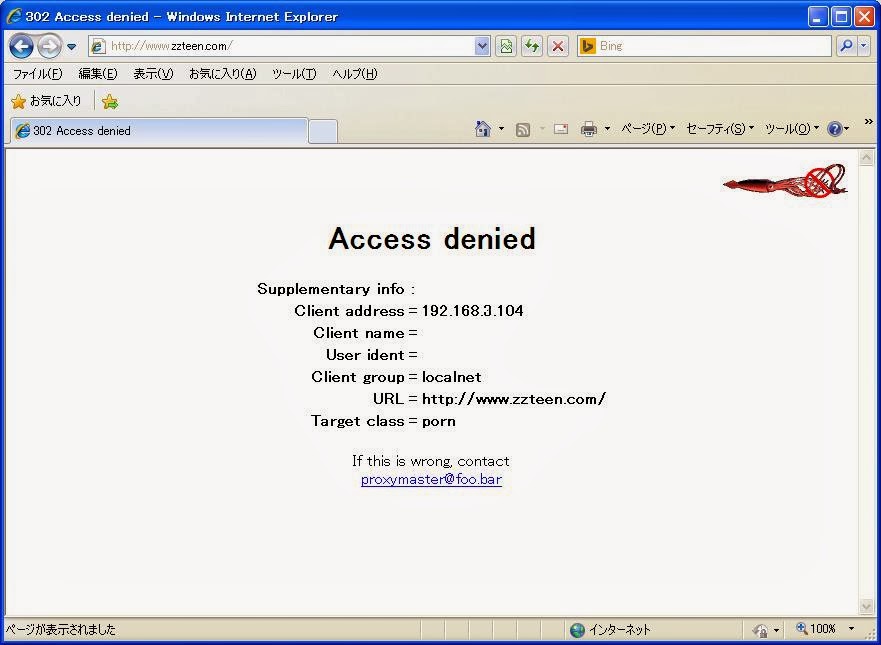
4.動作確認


ブロック指定したドメインのwebサイトにアクセスしてみます。


今回は、前回最後に設定した透過型設定であるため、ブラウザ側でのproxy設定は行っていません。

5.Wifi接続によるモバイルデバイスへの対応


Wifi APとして動作させる方法としては、以下の記事を参考にして下さい。
今回はブリッジ設定により同一セグメントとして扱いました。

 [.tested] Logitec LAN-W150NU2 Wheezyパッケージ、新カーネルによるデバイス評価およびAP構築 [Debian Wheezy][AX3][A6]

/etc/network/interfacesのbr0設定に関しては、前回の記事で行った、eth0-eth1ブリッジの設定を変更する必要はありません。wlan0はhostapdが起動時にaddします。

以下、iphone4Sでアクセスした場合のスクリーンショットです。

<テストウィルス検出時>

<URLフィルタリング>

6.さいごに


今回は、squidguardを使用したURLフィルタリング装置の構築を行いました。
同時にWifiAPとして設定することにより、モバイルデバイス向けのWebフィルタリングも行ってみました。